Railjoin
遊び方
遊び方
| アプリ名 | Railjoin |
|---|---|
| バージョン | 1.0.0 |
| 開発 | Willee Project |
| 対応プラットフォーム | Android |
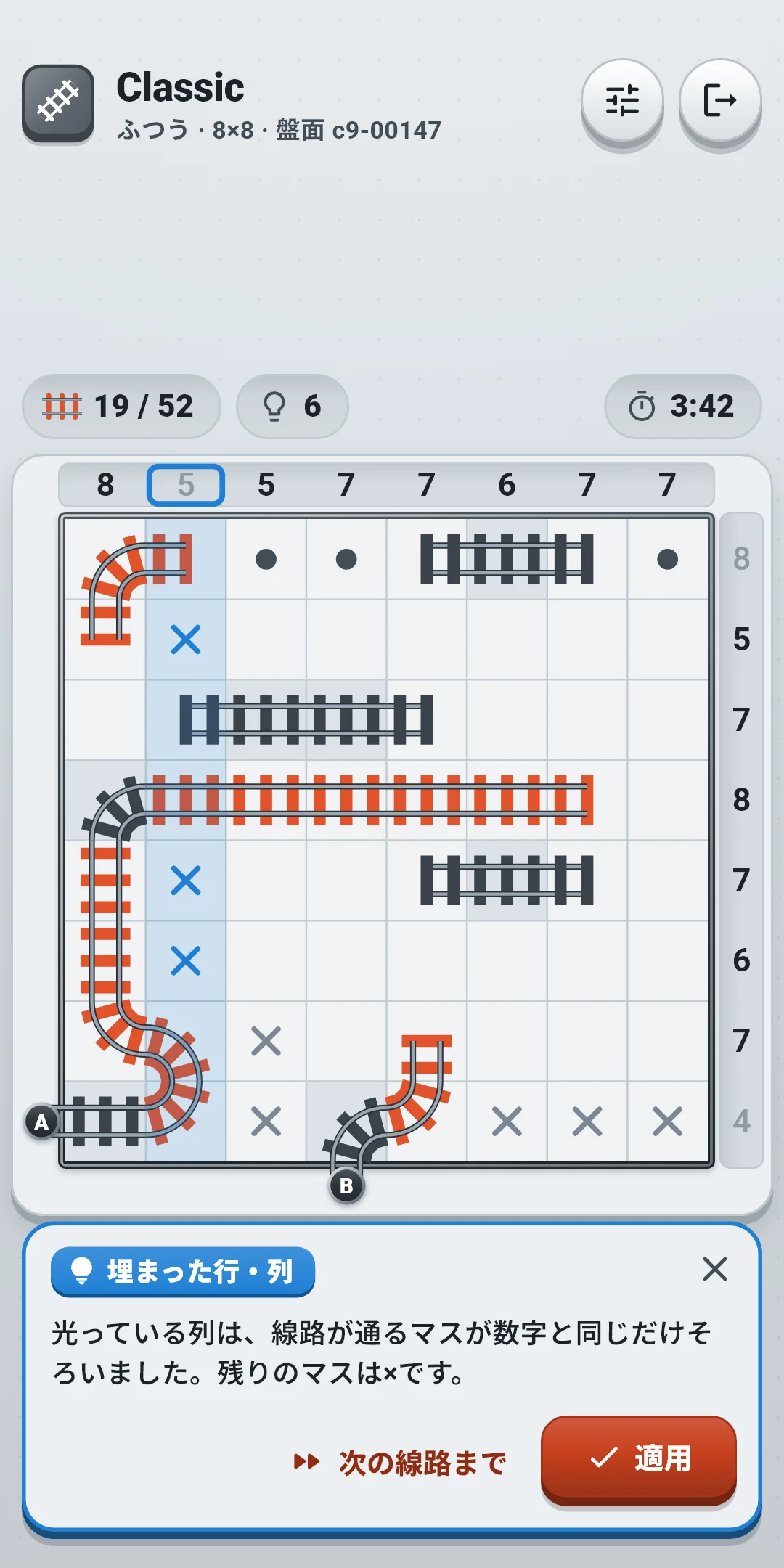
線路を1本つないで、入口Aから出口Bまで結ぶ論理パズル(線路パズル)です。盤面の上と右にある数字は、その列・行で線路が通るマスの数です。どの盤面も答えは1つだけで、推測なしに論理だけで最後まで解けます。
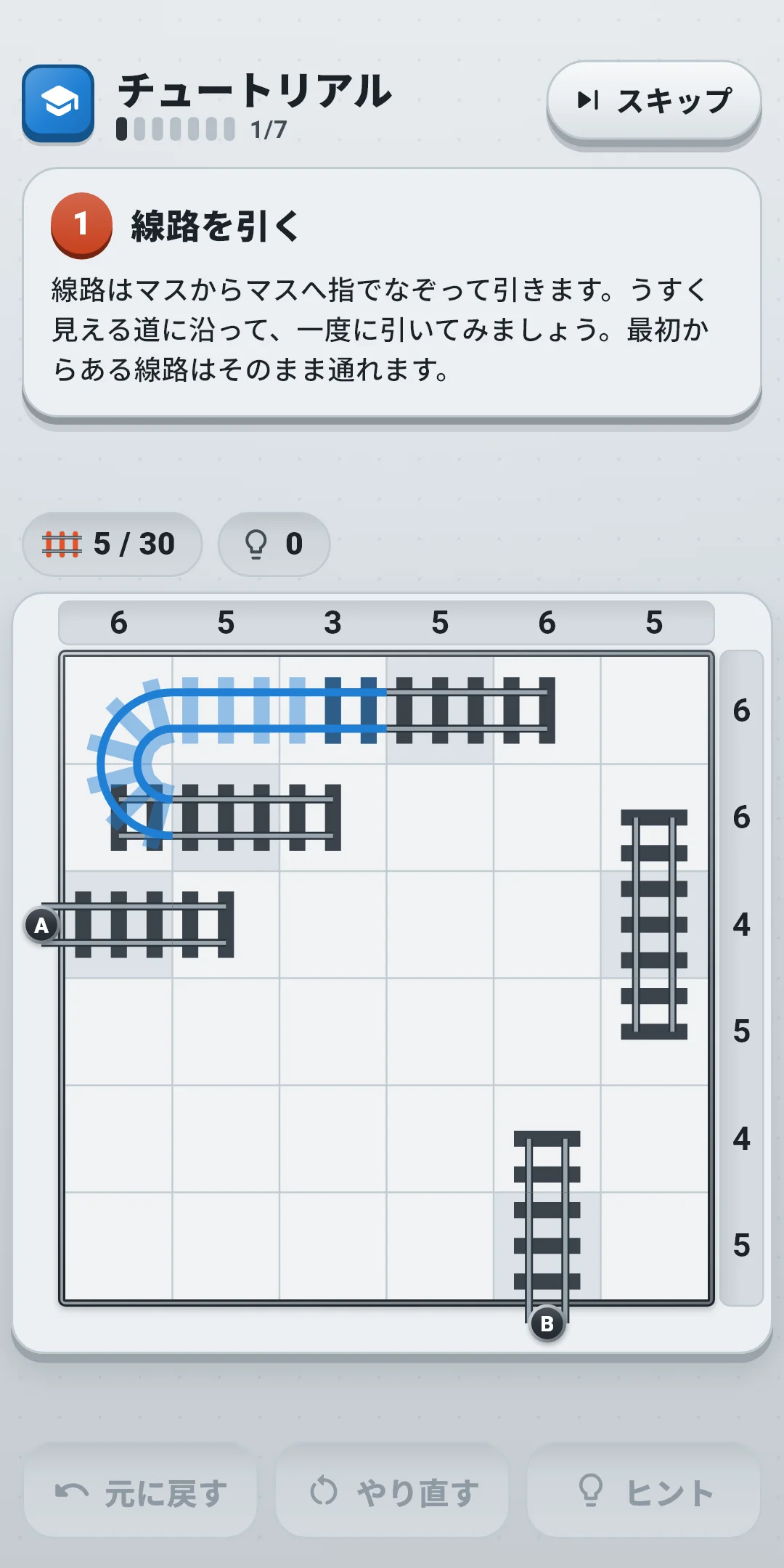
チュートリアルは、6×6の盤面1つで基本を教えます。線路を引く → ×を置く → ●を置く → ルール違反 → 元に戻す → ヒント → 自分でつなぐの7段階で、段階ごとに操作する場所を光らせ、光っているところだけが反応します。チュートリアルの盤面は記録に入らず、最後まで終えてはじめるを押すとホームに進みます。ヒントは使った考え方を名札で教えます。やさしいものから順に、次のとおりです。
入門とやさしいは、最初の4つ(行き先が2つだけから残りはすべて線路まで)で解けます。ふつうはループ防止と早すぎる完成の防止まで、むずかしいは横断の偶奇まで、エキスパートは隣接マスの推論まで必要な盤面が出ます。難しい考え方は、ヒントが理由といっしょに教えてくれます(4章)。
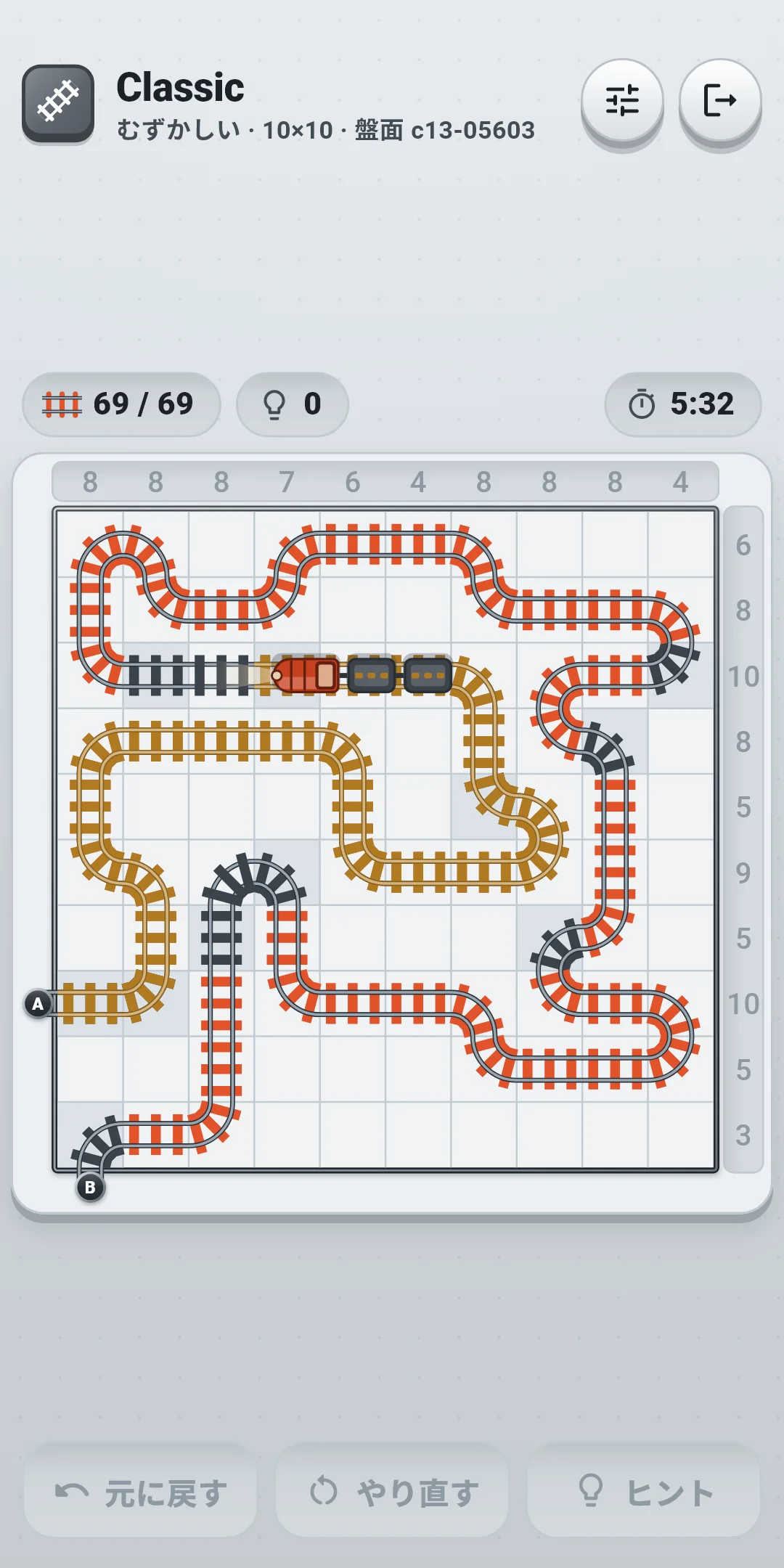
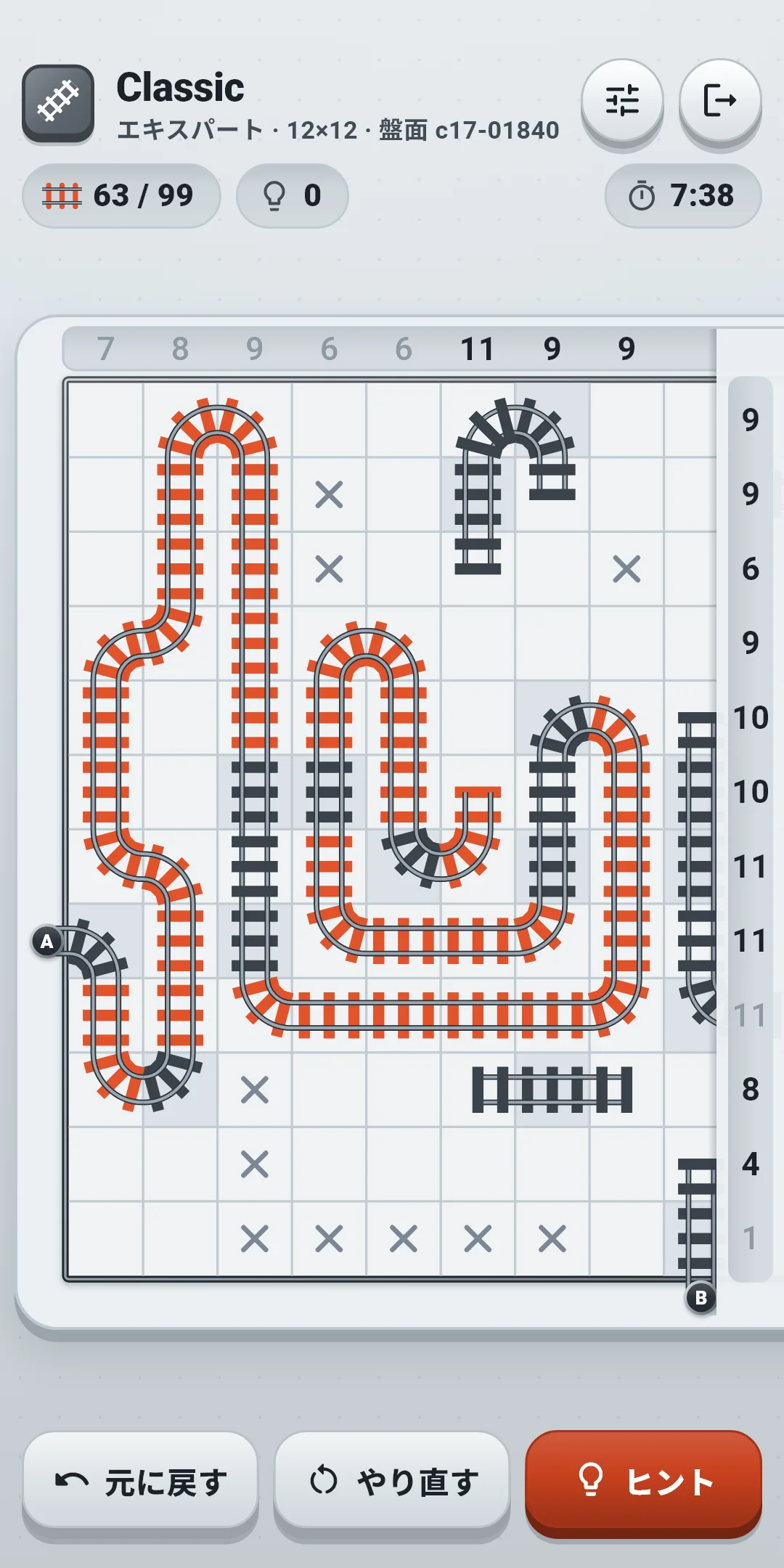
画面上部のバーの左には、モードの絵とタイトル(Classic、Daily #12)があり、その下に小さな字でレベル・盤面の大きさ・盤面の番号が出ます(Dailyは盤面の種類・盤面の大きさ・盤面の番号)。右にはクイック設定ボタンと、いちばん端にドアの形の戻るボタンがあります。盤面のすぐ上の枠の列には、左から線路のマスの数(両側ともつながったマス / 答えの線路のマス)と使ったヒントの数が出て、右端に時間が出ます(設定の時間を表示で隠せます)。
| ボタン | すること |
|---|---|
| クイック設定 | 演出とアシスト機能(5章・8章)をゲーム画面のまま変えられる画面を開きます。下に引くか、外側を押すと閉じます |
| 戻る(ドアの形) | ホームに戻ります。解いている盤面は自動で保存されます |
盤面の下のツールバー:
| ボタン | すること |
|---|---|
| 元に戻す | 最後にしたことを取り消します。取り消すものがないときは薄く表示されて押せません |
| やり直す | この盤面を最初からと新しい盤面を選ぶ画面を開きます(下) |
| ヒント | 次の一手を理由といっしょに教えます(4章)。ヒントを使うと、ヒント 3のように数が付きます |
やり直す画面:
| 選ぶもの | 内容 |
|---|---|
| この盤面を最初から | 置いた線路と×・●をすべて消し、「元に戻す」の記録も空にします。Classicは時間・ヒントも最初から数え、Dailyはその日の時間・ヒントをそのまま数えます。まだ手を付けていない盤面では薄く表示されて押せません |
| 新しい盤面(Classic) | この盤面をやめて、同じレベルの別の盤面を解きます。やめた盤面はクリアに数えません。Dailyにはありません |
ヒントボタンが、解き方の次の一歩を理由といっしょに教えます。ヒントは回数無制限で無料です。吹き出しは下のツールバーの場所に出て、ツールバーをいったん隠します。吹き出しがヒントの指すマス・行・列・数字を隠してしまうときは、盤面の上のほうへ移り、そのときはツールバーがまた見えます。
ボタンを順に押します。ヒント → もっと見る → 適用です。
設定のアシスト機能のグループでオン・オフします。ゲーム中はクイック設定ですぐに変えられます。
チュートリアルの盤面では、設定にかかわらずルール違反を表示し、ミスをすぐ表示は使いません。
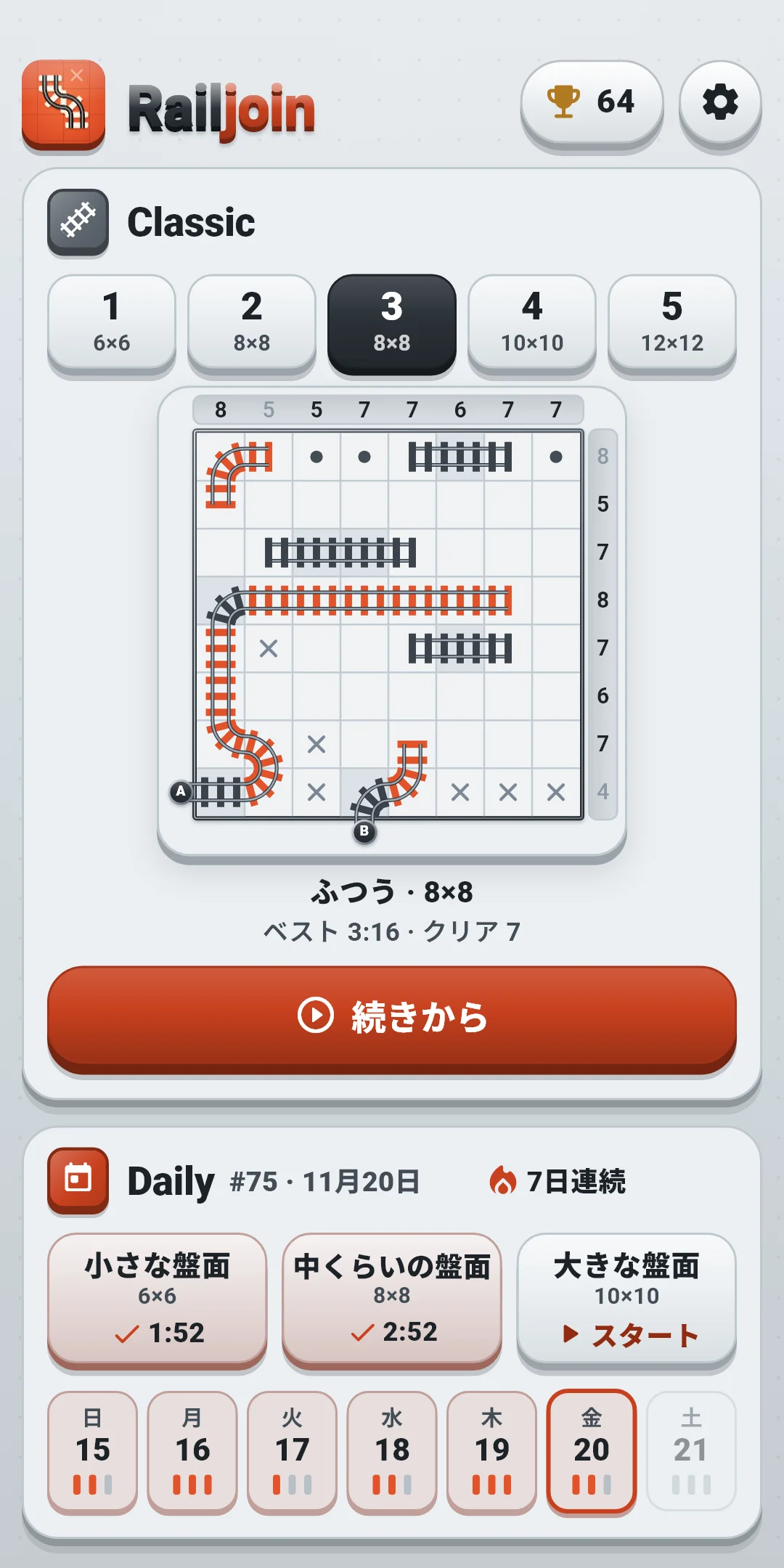
上にアプリのアイコンと名前があり、右にトロフィーとクリアした盤面の数が出る記録ボタン、歯車の形の設定ボタンがあります。その下にClassicカードとDailyカードが順に並びます。チュートリアルは、設定のアシスト機能のグループでもう一度できます(8章)。
| レベル | 盤面の大きさ | 必要ないちばん難しい考え方 |
|---|---|---|
| 入門 | 6×6 | 最初の4つ(行き先が2つだけ〜残りはすべて線路) |
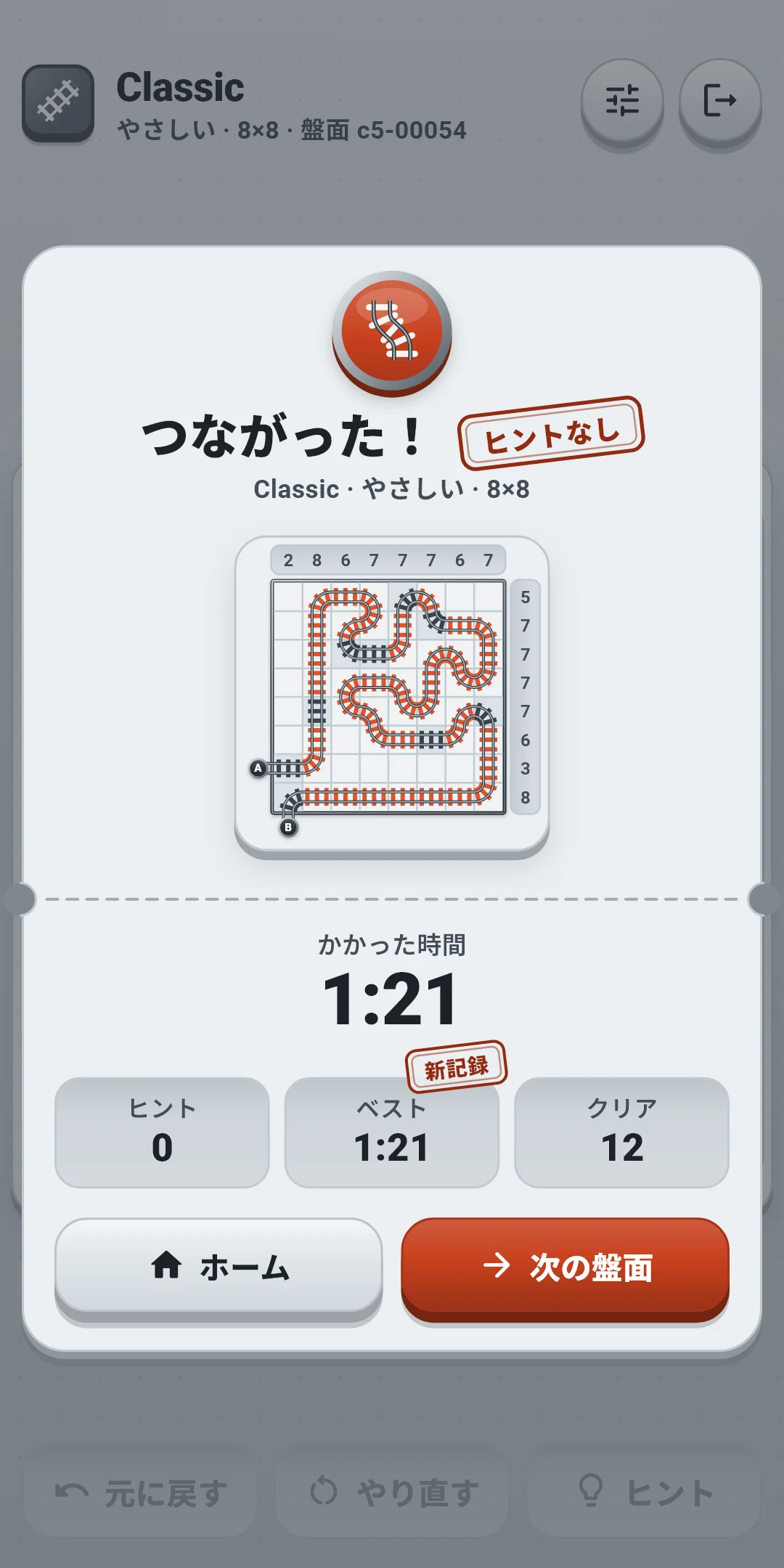
| やさしい | 8×8 | 最初の4つ |
| ふつう | 8×8 | ループ防止、早すぎる完成の防止 |
| むずかしい | 10×10 | 横断の偶奇 |
| エキスパート | 12×12 | 隣接マスの推論 |
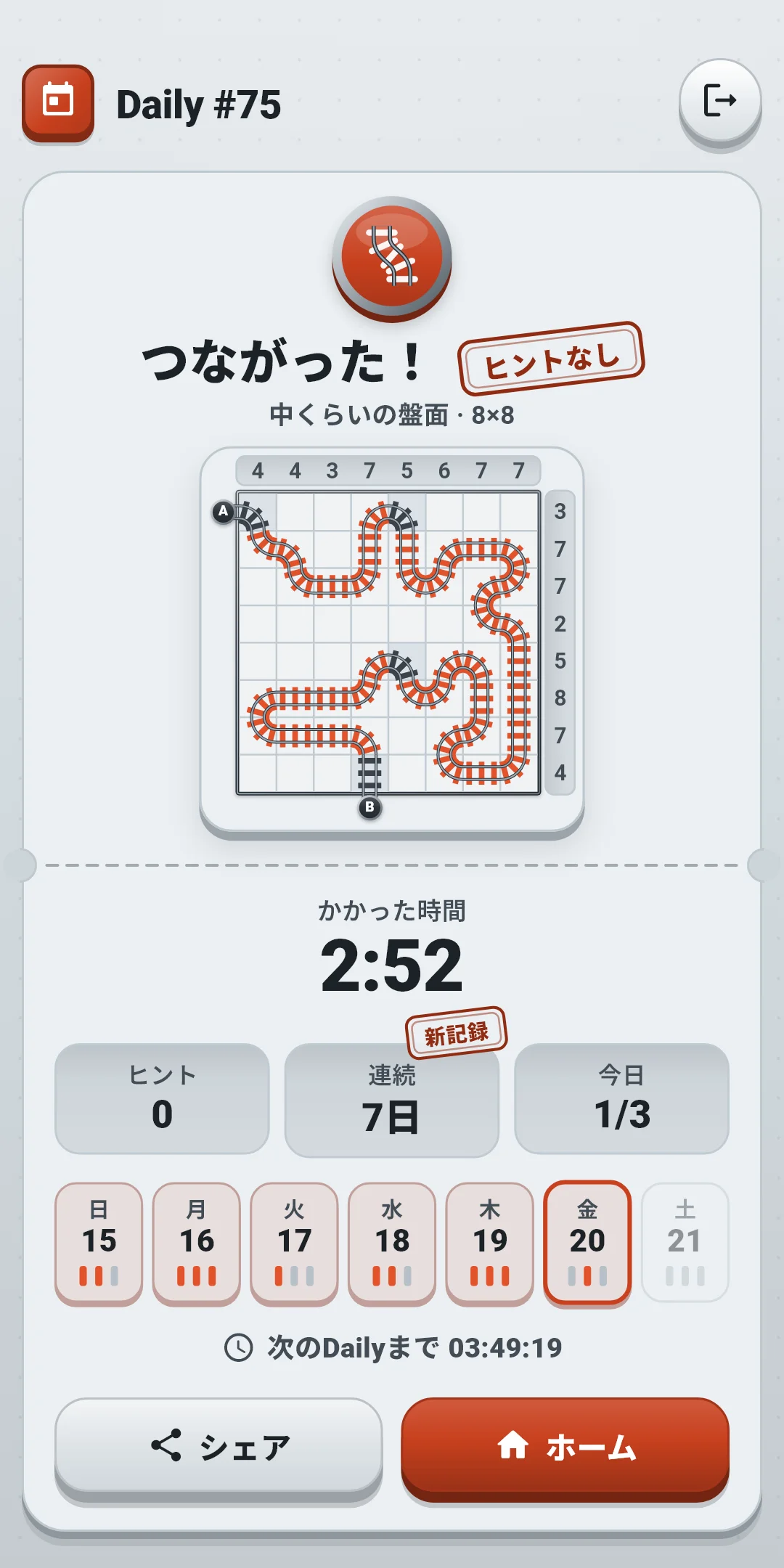
Railjoin Daily #12 · 中くらいの盤面 ✅ 3:41
ヒント 0回
🔥 5日連続
#12はDailyの番号で、その隣は盤面の種類とかかった時間(分:秒。1時間を超えると時:分:秒)です。1行目の「Railjoin Daily」はどの言語でも同じです。2行目はヒントの数、3行目は連続記録です(2日以上のときだけ)。盤面の絵は答えがわかってしまうので入れません。番号は最初のDailyが開いた日が#1で、1日ずつ増えるので、番号と盤面の種類が同じなら同じ盤面です。
ホーム右上のトロフィーの形の記録ボタンで開きます(ボタンにはクリアした盤面の数も出ます)。
ホーム右上の設定(歯車)で開きます。グループは3つです。ゲーム中はクイック設定ボタンで、前の2つのグループをすぐに変えられます。
| 項目 | 内容 |
|---|---|
| 効果音 | 線路をつなぐ・消す、離れた部分がつながる、×・●を置く・消す、行・列の数字がそろう、ルール違反、ヒント、元に戻す、盤面の完成、走る列車、結果、ボタンの音をオン・オフします |
| バイブレーション | 線路をつなぐときは短く、消すときや×・●を置くときはもっと軽く、行・列の数字がそろうと2回、ルール違反は短く重く2回、盤面をつなぎ終えると長く震えます。ボタンを押したときも軽く震えます。オン・オフします |
| エフェクトを減らす | すべての演出をまとめて控えめにします。オンの間は、下のつなぐときの光、完成の列車、切符の紙吹雪はオフと同じになり(スイッチは押せず、値はそのまま残ります)、押して拡大も動かずにすぐ大きくなります |
| つなぐときの光 | 線路をつないだマスが一瞬光り、つなぎ目に火花が散ります。部分がつながるとき、行・列がそろうとき、盤面をつなぎ終えたときの光もまとめてオン・オフします。最初はオンです |
| 完成の列車 | つなぎ終えると、結果の前に列車がAからBまで走ります。オフにすると結果がすぐに出ます。最初はオンです |
| 切符の紙吹雪 | 結果画面に切符のかけらが3回はじけて舞います。最初はオンです |
盤面全体が揺れる演出はありません。
| 項目 | 内容 |
|---|---|
| ルール違反を表示 | 数字を超えた行・列、分岐、閉じたループを示します。最初はオンです |
| ミスをすぐ表示 | 答えと違う線路と×・●にすぐ印を付けます。最初はオフです |
| 時間を表示 | 盤面のすぐ上の枠の列に時間を表示します。最初はオンです |
| チュートリアルをもう一度 | チュートリアルをもう一度行います。練習用の盤面は記録に入らず、終えるかスキップすると設定に戻ります。クイック設定にはありません |
| 項目 | 内容 |
|---|---|
| 言語 | 端末の言語に従う(最初の設定)か、一覧(English・日本語・한국어・简体中文・繁體中文)から選びます |
| プライバシー設定 | 広告の同意画面をもう一度開きます。同意が必要な地域(ヨーロッパなど)でだけ表示されます |
| このアプリについて | バージョン、この説明書(遊び方)、プライバシーポリシー、オープンソースライセンス |
画面の色は、端末のダークモードの設定に従います。アプリの中に切り替えのスイッチはありません。