截图
应用信息
| 应用名称 | Twenty Four Hours |
|---|---|
| 版本 | 1.1.0 |
| 开发 | Willee Project |
| 支持平台 | Android |
一款可以一目了然查看24小时的模拟时钟和日程管理应用。
主界面
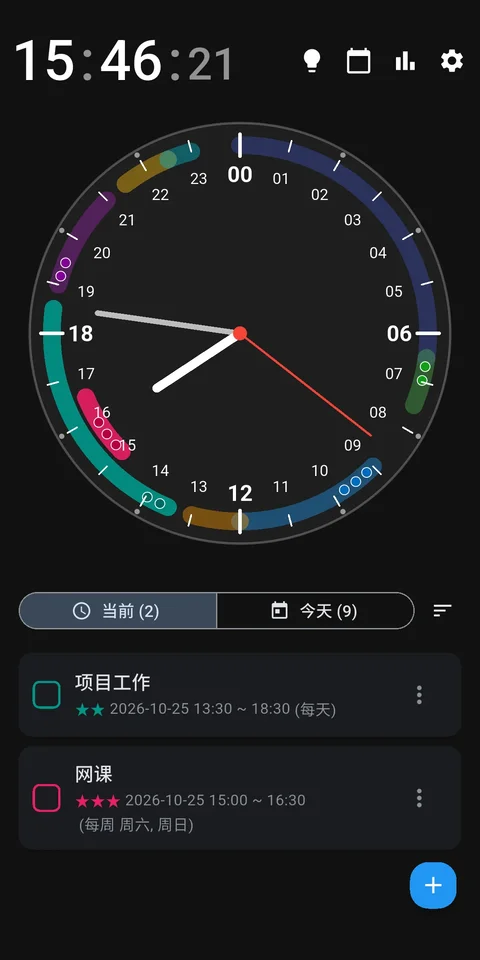
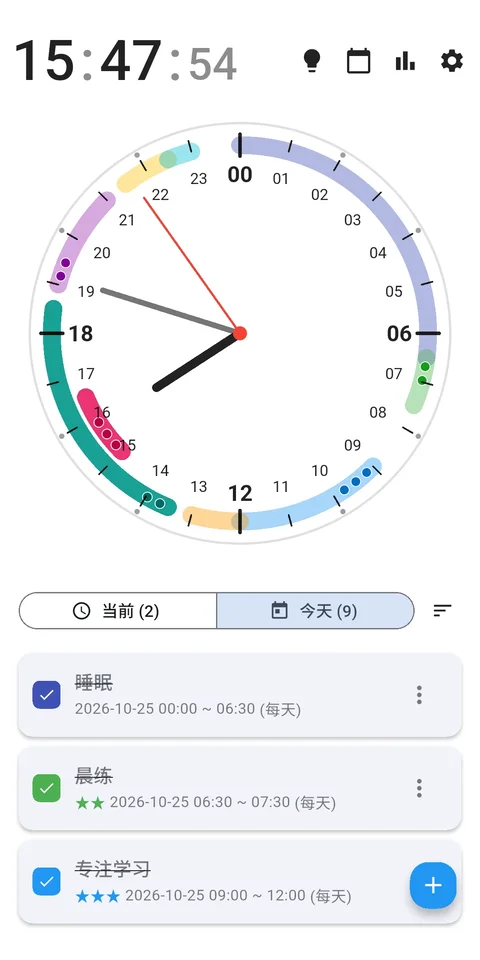
模拟时钟
- 24小时制模拟时钟显示在屏幕顶部
- 日程以彩色弧形显示在时钟背景上
- 点击日程弧形可查看详细信息
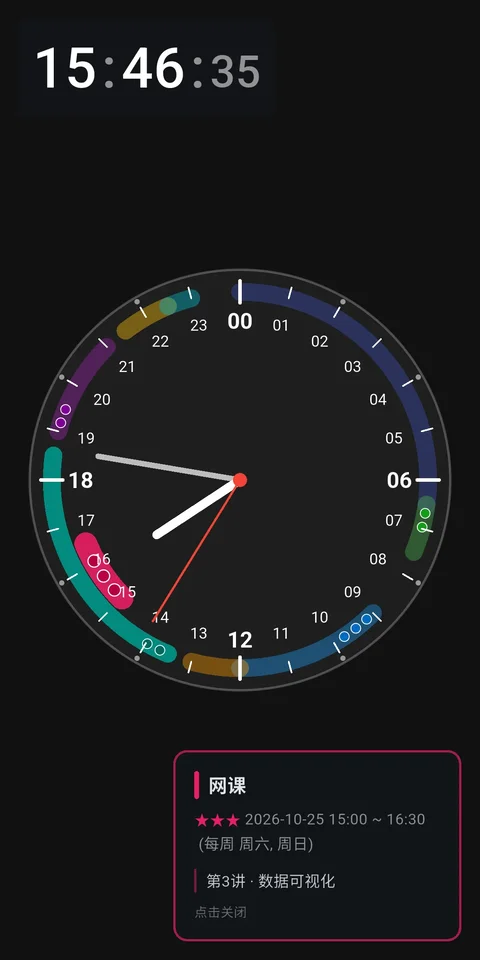
- 双击时钟进入全屏模式
全屏模式
- 双击进入/退出
- 点击日程弧形,右下角显示详情卡片
- 左右滑动:切换时钟样式(简约 ↔ 经典)
- 上下滑动:切换秒针样式(流畅 ↔ 滴答)
数字时钟
- 顶部应用栏以 HH:MM:SS 格式显示当前时间
日程列表面板
- 在屏幕底部查看当前和今日日程
- 当前:正在进行的日程
- 今天:今天的所有日程
- 左右滑动或点击按钮切换
- 点击 ➕ 添加新日程
桌面小组件
无需打开应用,就能在桌面上查看今天的日程。
添加小组件
- 长按桌面空白处,选择小组件,找到 Twenty Four Hours 并拖到桌面上
- 也可以点按设置 > 将小组件添加到桌面(需桌面启动器支持)
- 默认大小为 2×2。长按小组件可以调整大小
显示内容
- 24 小时圆环:和应用里的时钟一样,今天的日程以彩色弧线显示,红色指针指向当前时间。正在进行的日程颜色更深
- 2×2:圆环中间显示当前时间和当前日程。没有当前日程时,显示下一个日程
- 拉宽后(4×2 等):圆环旁边显示现在(标题、开始–结束)和下一个(开始时间、标题)。今天没有更多日程时,显示明天的第一个日程
- 点按小组件即可打开应用
注意事项
- 小组件显示应用保存的 7 天日程。超过 7 天没有打开应用时,会显示"打开应用以加载日程",请打开一次应用
- 指针和日程显示每 15 分钟更新一次,日程开始或结束时也会更新。如果手机设置中未允许本应用的"闹钟和提醒",或处于省电模式,可能会晚 10 分钟左右
- 浅色/深色模式和语言跟随应用设置
- 无法在小组件上标记完成,请在应用中标记
日程管理
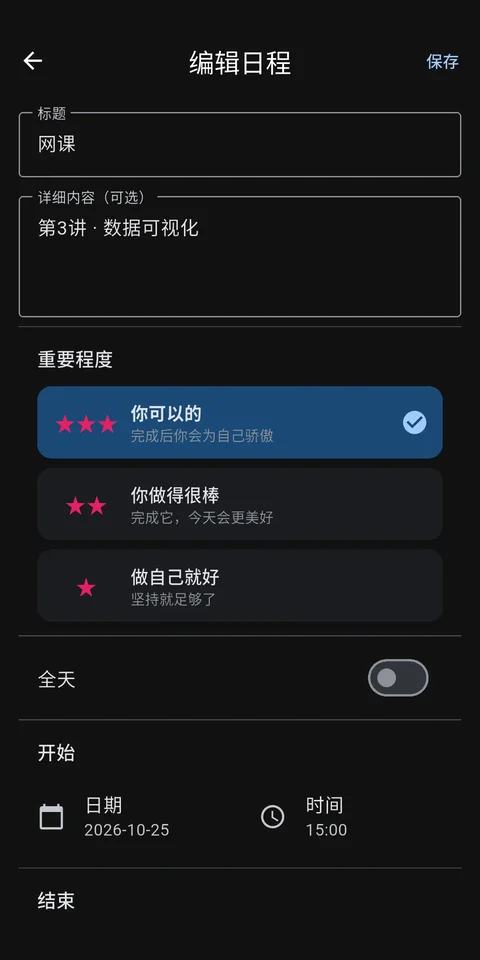
创建新日程
- 点击主界面或日程管理界面的 ➕ 按钮
- 输入标题(必填,首尾空格会自动删除)
- 输入详细内容(可选)
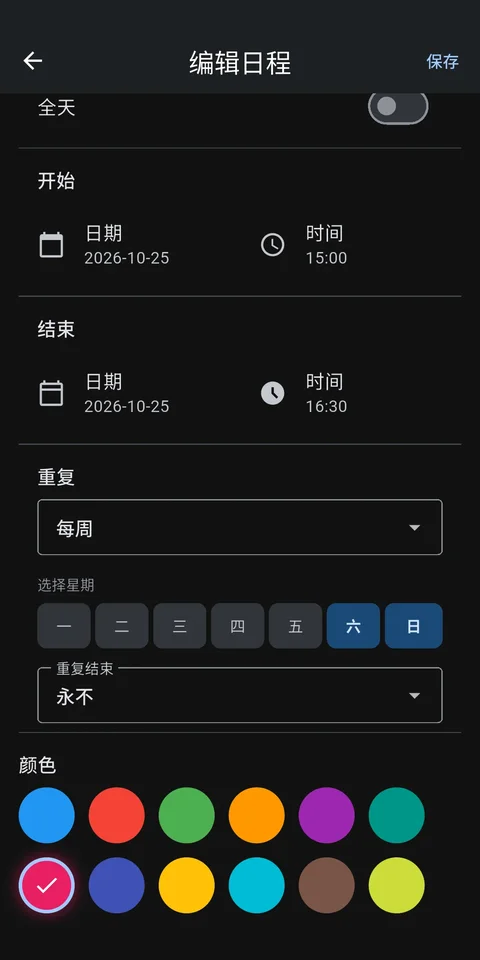
- 设置开始/结束日期和时间
- 根据需要设置全天、重复、重要程度和颜色
- 点击保存
全天日程
- 开启全天开关,创建没有具体时间的全天日程
- 支持跨多天的全天日程
重复日程
- 重复类型:每天、每周、每月、每年
- 重复结束:永不、直到日期、次数
- 每周重复:可以选择多个星期几(默认:开始日的星期几)
- 可以取消选择所有星期,如果没有选择任何星期保存时会显示提示
- 注意:如果日程时长超过重复周期,该重复类型将被禁用
- 例:26小时日程 → 无法选择每天重复
- 例:8天日程 → 无法选择每周重复
- 如果因时长变更导致重复设置被取消,将显示警告消息
- 在警告状态下保存时将显示确认对话框
- 编辑时的完成记录:编辑重复日程时,过去的完成记录会保留,仅清理无效的未来记录
重要程度设置
可设置3个级别:
- ★ 做自己就好:坚持就足够了
- ★★ 你做得很棒:完成它,今天会更美好
- ★★★ 你可以的:完成后你会为自己骄傲
完成打卡
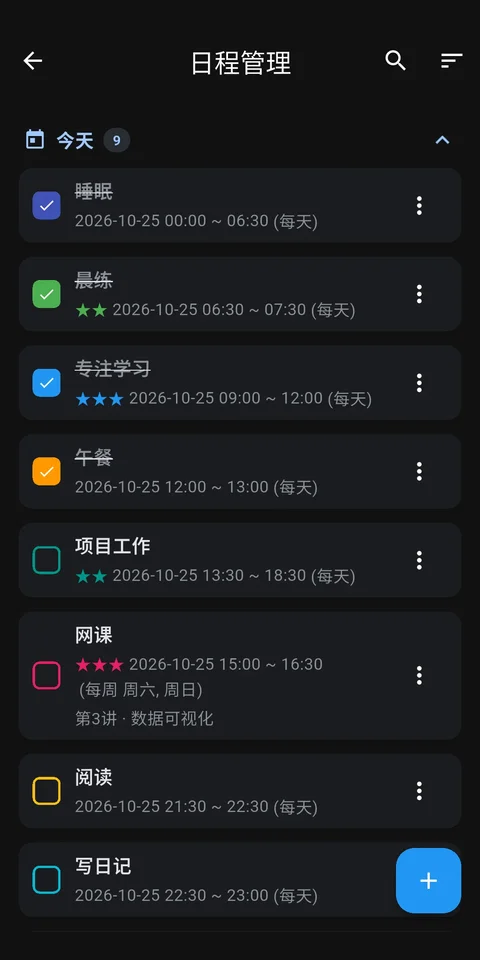
- 点击日程列表中的复选框标记完成
- 已完成的日程显示删除线
- 日程管理界面中的过去日程会以淡色显示,已完成的日程保留删除线
- 重复日程可以为每个发生日单独打卡
完成记录管理
- 从 ⋮ 菜单选择"完成记录"
- 管理过去和未来日期的完成状态
复制日程
- 从 ⋮ 菜单选择"复制日程"
- 日程表单将打开,所有设置已复制
- 根据需要修改后保存,即可创建新日程
统计
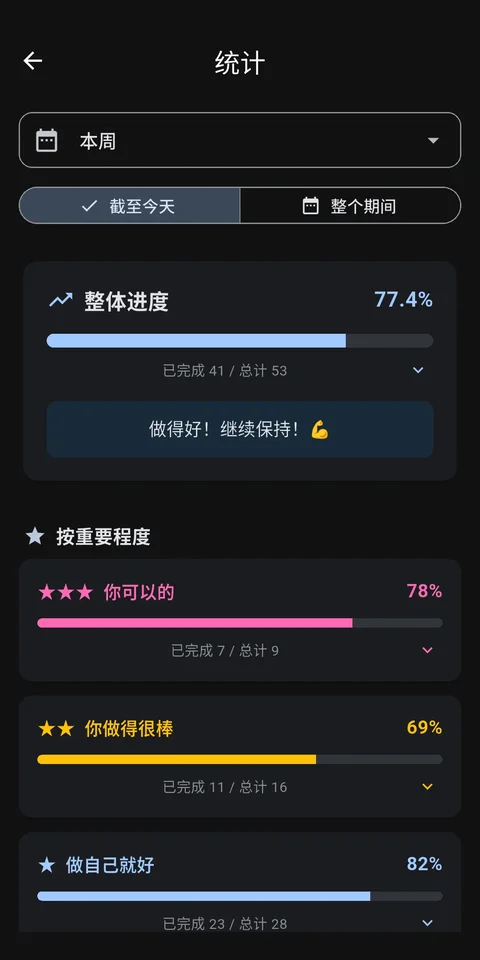
在统计界面查看日程完成率。
期间选择
- 今天、本周、本月、今年、自定义
计算范围
- 截至今天:只计算到今天为止(默认)
- 整个期间:包括未来日程
统计信息
- 整体进度和反馈消息
- 按重要程度的完成率
- 详细日程列表(可展开)
设置
主题
- 跟随系统、浅色模式、深色模式
时钟样式
- 简约:仅显示主要时刻(0, 6, 12, 18)
- 经典:显示所有时刻(0-23),外圈显示5分钟刻度点
秒针样式
- 流畅:秒针平滑移动
- 滴答:秒针每秒跳动
语言
- 自动(系统)、한국어、English、日本語、中文
显示
- 保持屏幕常亮:应用运行时屏幕不会自动关闭
通知
- 通知声音:日程开始/结束时播放通知音(默认:开启)
- 通知振动:日程开始/结束时振动提醒(默认:开启)
日程管理
- 过去日程分组:无、按月、按年+月
通知
可在日程开始和结束时收到通知。
通知方式
- 使用应用时(前台):屏幕底部显示横幅通知并播放提示音
- 未使用应用时(后台):显示为系统通知
通知声音
- 日程开始和结束播放不同的提示音
- 可在设置中关闭通知声音
振动
- 日程开始:短促双振动
- 日程结束:长单振动
- 可在设置中关闭振动
同时日程
- 多个日程在同一时间开始或结束时,合并为一条通知显示
- 例:"会议 另外2项"
通知权限
- 首次启动时需授予通知权限
云同步
使用 Google 账号登录,将数据备份到云端。
登录
- 点击 设置 → 云同步 → "使用Google登录"
- 选择 Google 账号后会显示 Google Drive 访问权限确认界面(仅首次)
- 之后重新打开应用也会保持登录状态
基本功能
- 多设备间数据同步
- 重新安装应用后可恢复数据
同步方式
- 自动同步:在设置中开启自动同步后,数据更改后10秒自动同步
- 手动同步:在设置中点击"手动同步"按钮立即同步
冲突处理
- 在多个设备上同时更改时可能会发生冲突
- 手动同步检测到冲突时,会显示选择界面:
- 保留此设备:用此设备数据覆盖云端
- 保留云端:用云端数据覆盖此设备
- 合并:合并两端数据,保留每个项目的最新版本(推荐)
- 自动同步发生冲突时会自动合并
重置云端数据
- 如果同步出现问题,可以使用"重置云端数据"功能
- 删除云端所有数据,并上传当前设备数据作为新备份
从备份文件恢复
- 备份文件在云同步时会自动保存到 Google Drive 的
TwentyFourHours文件夹中 - 恢复时在设置界面的云同步部分点击"从备份文件恢复"
- 选择
.gz或.json格式的备份文件即可恢复数据 - 无需登录 Google 账号即可使用
- 恢复时当前数据将被备份文件的数据替换
- 如果已登录,恢复后会自动同步到云端
小贴士
- 双击时钟进入全屏模式
- 全屏模式下滑动可更改时钟/秒针样式
- 设备横屏时,时钟和日程列表左右分开显示
- 重叠日程最多显示3层,4个以上显示"+N"徽章
- 选择"+N"徽章中的日程时,徽章会高亮显示,方便确认位置
- 开始时间较早的日程优先显示在外层
关于广告
本应用免费提供,依靠屏幕底部的横幅广告运营。
- 欧洲(EEA/英国/瑞士)用户可在设置的"隐私选项"中更改个性化广告同意设置
- 旧版本的"支持应用开发"(应用内购买)已停止。已支持过的用户在更新后仍不会显示广告
隐私政策
您可以查看Twenty Four Hours 隐私政策。