
截图
关于应用
| 应用名称 | TapAlot |
|---|---|
| 版本 | 1.0.0 |
| 开发 | Willee Project |
| 支持平台 | Android |
每点按一下,数字就加一的计数器应用。统计入场人数、库存、锻炼次数、织毛衣的行数等,需要数“几次”时都能用。
- 没有注册,也不用登录。你创建的计数器和记录都保存在设备里。
- 没有网络也能使用。 网络只用于屏幕下方的广告,以及发送使用统计和错误报告。
- 语言跟随设备设置。支持英语、韩语、日语、中文(简体、繁体),也可以在设置里自己选。
- 数值每次变化都会立刻保存在设备上(第9章)。
1. 开始使用
- 打开应用,会直接进入上次使用的计数器的计数页面。第一次打开的是计数器 1。
- 点按顶部栏里的计数器名称,进入计数器列表。新的计数器在那里创建(第3章)。
- 顶部栏除了计数器名称,还有记录(第5、6章)和设置(第8章)按钮。
2. 计数
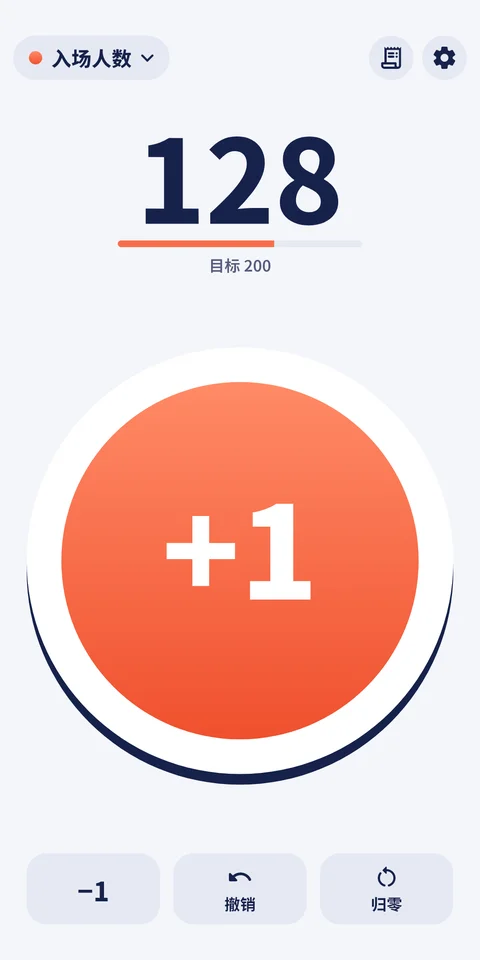
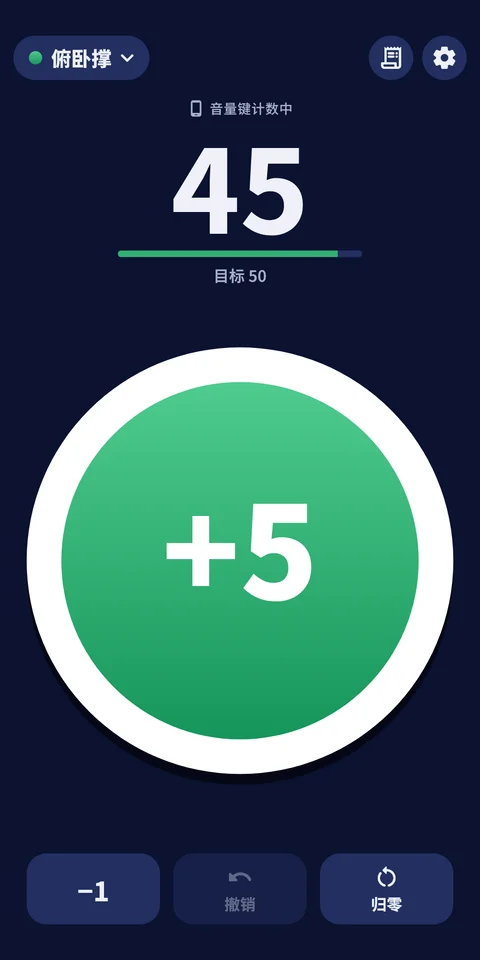
计数页面中央大大地显示当前数值,下方是一个大的+1按钮。按钮下面是减 1、撤销和归零。
- +1 按钮:手指一碰到就计数,不用等手指抬起,所以可以快速连点。只有圆形按钮内会响应,圆圈外点按不计数。
- 减 1:把数值减 1。默认不会减到 0 以下(第4章的允许低于 0)。
- 撤销:取消最近一次变化(增加、减少、归零、修改数值)。继续点按,会依次撤销更早的变化。
- 归零:把数值归零。会先弹出“要归零吗?”的确认窗口。当前数值会保留在记录中,可用撤销恢复。
- 数值变化时,数字会弹一下。在设置中打开减少特效,或在设备的无障碍设置中关闭动画,就不会弹。
- 按钮和广告之间的窄条,点按没有反应。
3. 计数器列表
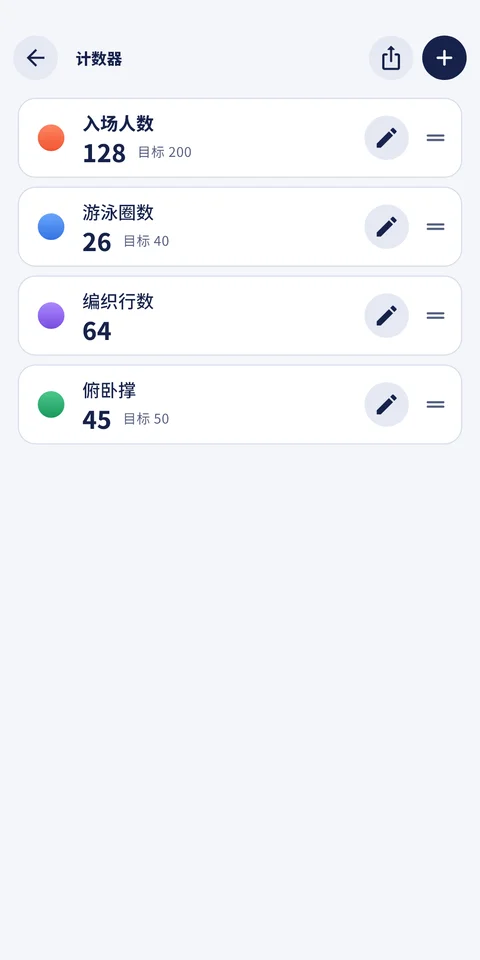
点按顶部栏里的计数器名称即可打开。计数器可以创建多个。
- 点按某个计数器,会打开它的计数页面。
- 点按上方的新建计数器来创建。
- 点按行末的编辑计数器来修改(第4章)。
- 调整顺序:拖动行的手柄,或长按某一行后拖动。
- 删除在编辑页面里。删除后会短暂出现“已删除:名称”和撤销。已删除的计数器会在列表最下方的最近删除中保留 7 天(“N 天后清除”),在那里点按恢复,就会连同记录一起回来。过了 7 天会连同记录一起清除。
- 只剩一个计数器时,没有删除按钮。计数器始终至少有一个。
- 上方的全部导出(CSV)按钮会把所有计数器的记录做成文件发出(第6章)。
4. 编辑计数器
| 项目 | 作用 |
|---|---|
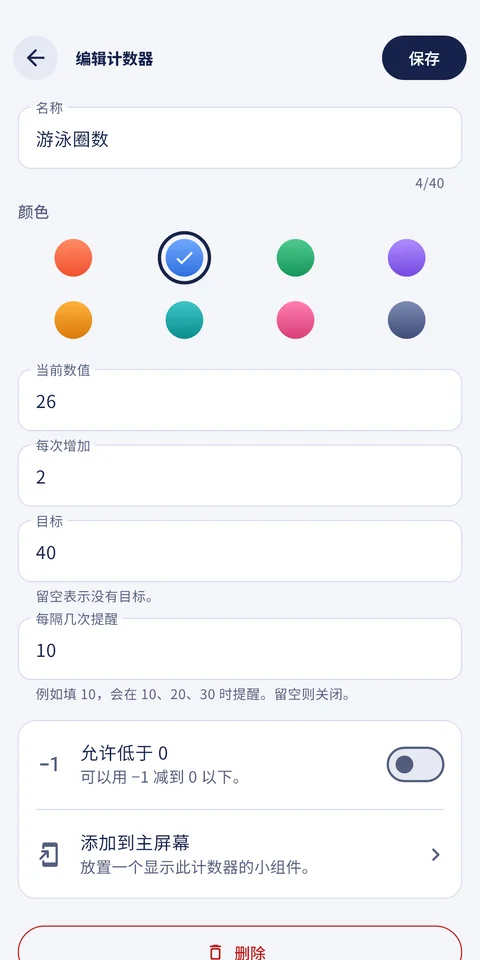
| 名称 | 计数器的名称(最多 40 个字符)。留空时会显示带编号的名称,如“计数器 1” |
| 颜色 | 从 8 种颜色中选择。用于计数页面和小组件 |
| 起始数值 | 只在创建新计数器时有。第一个数值 |
| 当前数值 | 编辑已有计数器时显示。修改数值后,记录中会留下“修改数值”,可用撤销恢复 |
| 每次增加 | 点按一次+1 按钮增加的数(1~9999)。默认是 1 |
| 目标 | 留空表示没有目标(第5章) |
| 每隔几次提醒 | 例如填 10,会在 10、20、30 时用声音和振动提醒。留空则关闭。每次增加的数较大而跳过倍数时也会提醒。减少和归零不会提醒 |
| 允许低于 0 | 打开后,减 1可以减到 0 以下。默认关闭 |
- 点按保存后修改才会生效。
- 添加到主屏幕:放置一个显示此计数器的小组件(第7章)。
- 删除:删除此计数器(第3章)。
5. 目标与记录页面
目标
- 设定目标后,当前数值下方会出现进度条和“目标 50”。
- 数值达到目标时,会变成“已达成目标”,并用声音和振动提醒。声音和振动遵循设置(第8章)。
记录
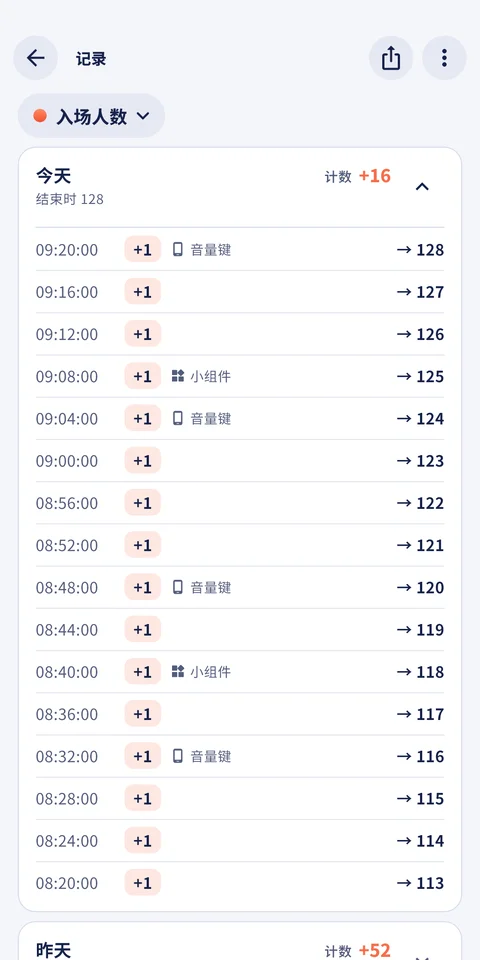
点按顶部栏的记录按钮打开。每次数值变化都会留下一行记录。
- 一开始显示计数页面中的计数器的记录。点按上方的计数器名称按钮,可以选择其他计数器并查看其记录。计数页面的计数器不会改变。
- 记录按当时的本地日期分组。日期行会显示计数(“计数 +16”,即当天增加的数减去减少的数,不含归零和修改数值)、结束时(“结束时 120”,即当天最后的数值)以及归零次数(“归零 2 次”)。
- 点按日期展开,当天的记录从新到旧排列。每条记录有时间、变化(增加、减少、归零、修改数值)、增减和数值,用音量键或小组件计数的记录会带有相应标记。某天记录特别多时,只显示最近 500 条(导出文件包含全部)。
- 记录超过 20 万行后,会从最早的日期起只保留仅每日合计。这样的日期展开后没有记录行,末尾会显示“较早的记录已合并为每日合计。”今天的记录不会被合并。
- 右上角菜单里的清除记录会删除此计数器的全部记录。当前数值保持不变。
6. 导出(CSV)
把记录做成 CSV 文件导出。点按按钮后,选择分享或保存到设备。
- 分享:交给设备的分享面板。接收的应用(邮件、云存储等)由你选择。
- 保存到设备:在文件保存窗口中选择文件夹和名称,保存到此设备。保存后会显示“已保存到设备。”。
- 一个计数器:点按记录页面右上角的导出(CSV)按钮。导出的是记录页面中正在查看的计数器。
- 所有计数器:在计数器列表点按全部导出(CSV)按钮。
- 生成文件时会显示“正在生成 CSV 文件…”。生成失败时会提示“无法生成文件,请重试。”
- 列有计数器、日期、时间、变化、增减、数值和来源。已合并为合计的日期会成为一行每日合计。
- 可以用电子表格程序打开。
- 文件中包含计数器名称和记录。不会发送给开发者,但收到文件的人可以读到内容,发送前请先确认。
7. 主屏幕小组件
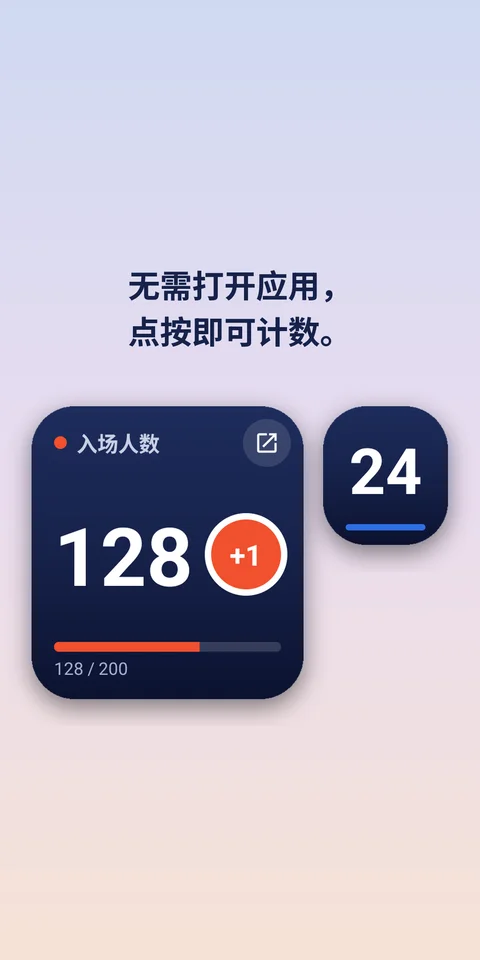
不用打开应用,在主屏幕上点按就能计数。
放置
- 在应用中:在计数器的编辑页面点按添加到主屏幕,就会放置一个显示该计数器的小组件。如果设备不支持从应用中添加,会出现“添加小组件”的提示。应用会先打开该计数器,请长按主屏幕空白处,在“小组件”里把 TapAlot 拖到主屏幕上。
- 在主屏幕上:长按空白处,从小组件列表中把 TapAlot 小组件拖到主屏幕上。这样放置的小组件显示最后使用的计数器。
使用
- 点按小组件,不用打开应用,数值就会增加“每次增加”的数,并短暂振动。振动遵循应用中的振动设置。没有声音。
- 计数器有目标时,小组件上也会显示进度。
- 点按右上角的小图标(打开应用)会打开应用。
- 把小组件缩小后,只显示数字。
- 在小组件上数的数,会在下次打开应用或应用回到前台时加入记录,记录中标为“小组件”。点错了,可以在应用里用撤销恢复。
- 删除计数器后,它的小组件会显示“点按打开应用”,点按即可打开应用。
8. 设置
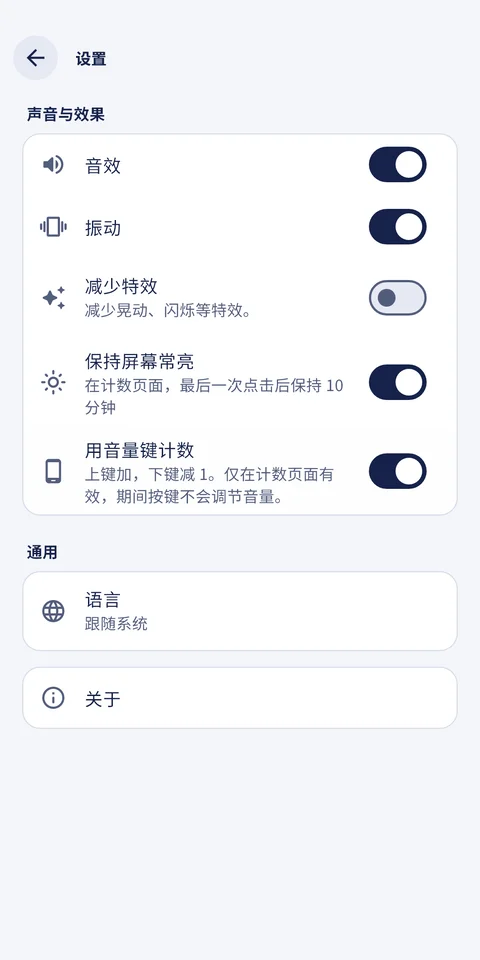
点按计数页面顶部栏的设置按钮打开。分为两组。
声音与效果
| 项目 | 作用 |
|---|---|
| 音效 | 打开或关闭点按和目标的声音 |
| 振动 | 打开或关闭点按和目标的振动。小组件的振动也遵循此设置 |
| 减少特效 | 减少数字弹动之类的特效 |
| 保持屏幕常亮 | 在计数页面不让屏幕熄灭。最后一次点按后 10 分钟解除。默认开启 |
| 用音量键计数 | 打开后,音量加键加数,音量减键减 1。仅在计数页面有效,期间按键不会调节音量。屏幕熄灭时不会计数。默认关闭 |
用音量键计数的记录,会在记录中标为“音量键”。
通用
| 项目 | 作用 |
|---|---|
| 语言 | 选择跟随系统(默认),或从列表中选(English · 日本語 · 한국어 · 简体中文 · 繁體中文) |
| 隐私选项 | 重新打开广告同意窗口。仅在需要同意的地区(如欧洲)显示 |
| 关于 | 版本、本说明(使用说明)、在 Google Play 上评分、隐私政策、开源许可、更多应用(点按会打开商店)和查看全部应用 |
屏幕颜色跟随设备的深色模式。应用内没有单独的开关。
9. 保存、备份和广告
- 保存:每次数值变化都会立刻保存到设备。即使关闭或强制停止应用,数过的数也会保留。每天一次,会在自动备份不包含的位置保留一份存储文件的副本,仅在文件损坏时用于恢复。
- 备份:如果开启了 Google 备份(Android 自动备份),计数器、记录和设置也会一起备份,在更换设备或重新安装应用时恢复。如不需要,可在 Android 设置的备份菜单中关闭。卸载应用会删除设备上的数据。
- 广告:屏幕最下方有一条横幅广告。这是唯一的广告,计数页面的大按钮和横幅之间留有空隙。键盘弹出时,广告条会被隐藏。在需要同意的地区(如欧洲),首次打开时会出现广告同意窗口,之后可在设置的隐私选项中更改。
- 没有应用内购买,也不会向服务器发送任何内容。
- 详情请见隐私政策。