截圖
關於應用程式
| 應用程式名稱 | RotaPick |
|---|---|
| 版本 | 1.0.0 |
| 開發 | Willee Project |
| 支援平台 | Android |
寫下選項,就會產生一個分成彩色格子的轉盤。轉動後,停在指針下的格子就是抽中的結果。午餐吃什麼、決定順序、是/否、抽籤,需要從中選一個時都能用。
- 沒有註冊,也不用登入。你建立的轉盤和紀錄都儲存在裝置裡。
- 沒有網路也能使用。 網路只用於螢幕下方的廣告,以及傳送使用統計和錯誤回報。
- 語言跟隨裝置設定。支援英文、韓文、日文、中文(簡體、繁體),也可以在設定裡自己選。
- 結果不是事先定好的。格子的寬度就是抽中的機率(第8章)。
1. 開始使用
- 第一次開啟時,會直接開啟午餐吃什麼轉盤。名稱下方會出現一次提示「點名稱可換轉盤或新增」。
- 之後會直接開啟你最後使用的轉盤。
- 點名稱牌,或點上方列裡的轉盤列表,就能進入轉盤列表。新轉盤在那裡建立(第4章)。
2. 轉盤畫面
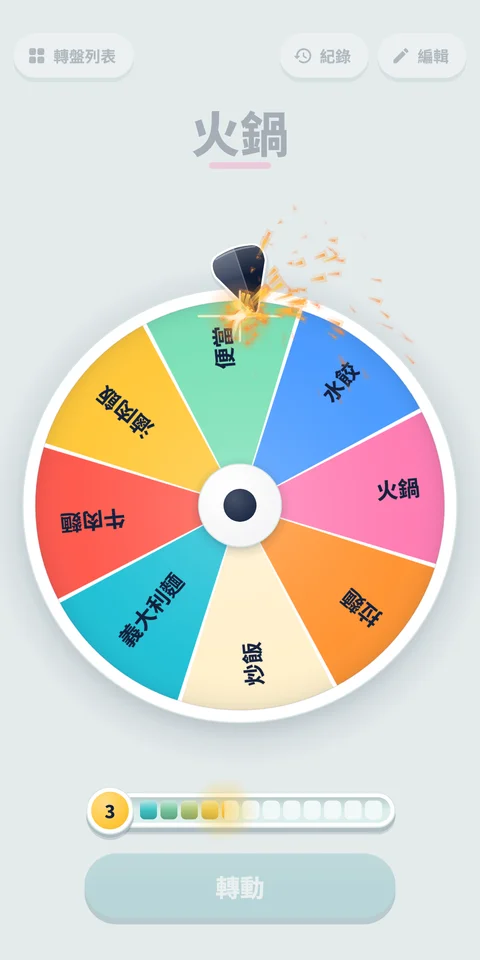
中間是轉盤,上方是轉盤名稱牌和三個按鈕(轉盤列表·紀錄·編輯),下方是力度條和轉動按鈕。
轉動
- 輕點: 短按轉動,以普通力度轉。
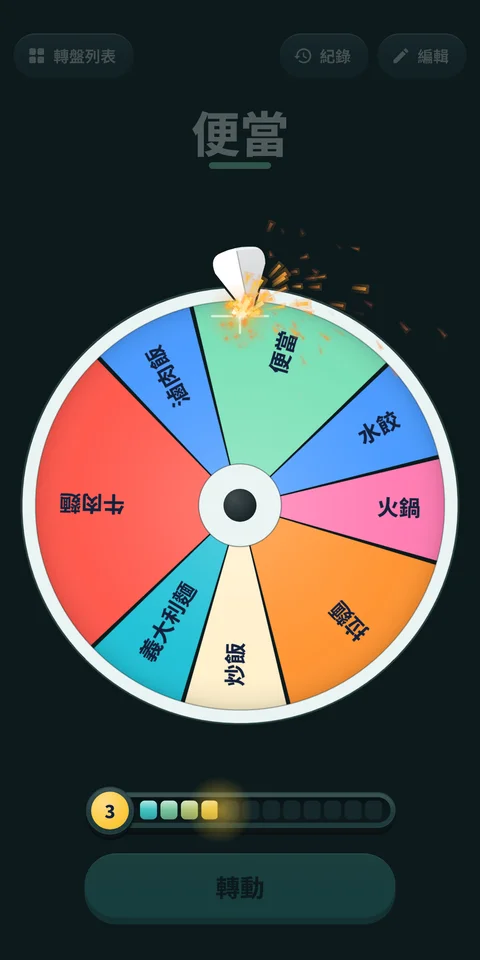
- 長按: 按住不放,力度條會慢慢變滿(約1.2秒滿)。放手的瞬間,就以當時的力度轉。力度越大,起轉越快,轉得也越久。
- 撥動: 也可以用手指撥動轉盤。撥得越快,轉得越用力。
- 力度條上的數字是力度(0~10)。按住時顯示累積的力度,撥動時顯示手指的速度,轉動時顯示轉盤的速度。
- 調好力度也無法瞄準某一格。最後一圈之內是均勻抽取的。
- 轉動時間跟隨設定裡的轉動時間(短約3秒、普通約5秒、長約8秒),並會隨力度略微變長或變短(第7章)。
- 指針每越過一條格子邊界,就會有嘀嗒聲和震動。轉動時,原本顯示轉盤名稱的位置會顯示指針下方格子的名稱。
開啟「去掉選中的」時
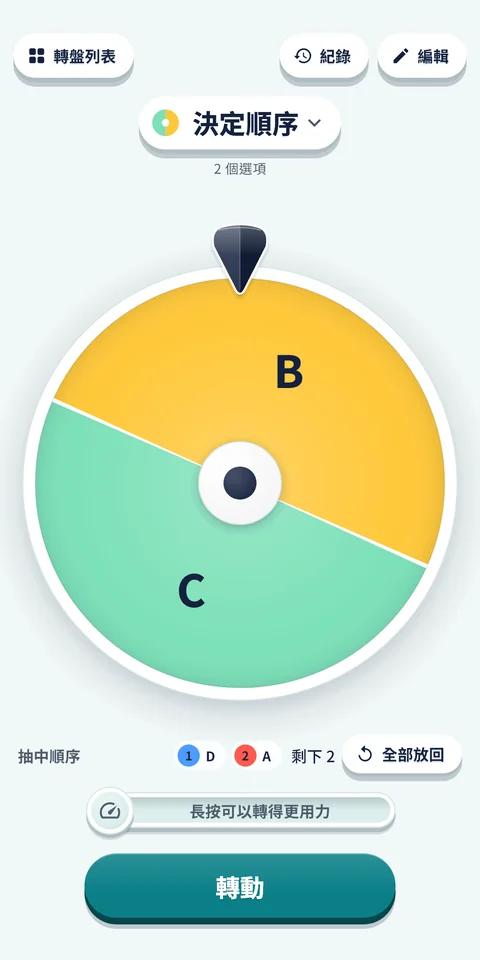
轉盤下方(力度條上方)會出現抽中順序條,顯示已抽中的格子和剩下的數量。關閉結果後,抽中的格子會縮小並從轉盤上消失。點全部放回,它們都會回來。全部抽完時,會出現「已經全部選完了。」和全部放回。如果只有一個選項有文字,會出現「請至少寫兩個選項。」和編輯按鈕。
3. 結果
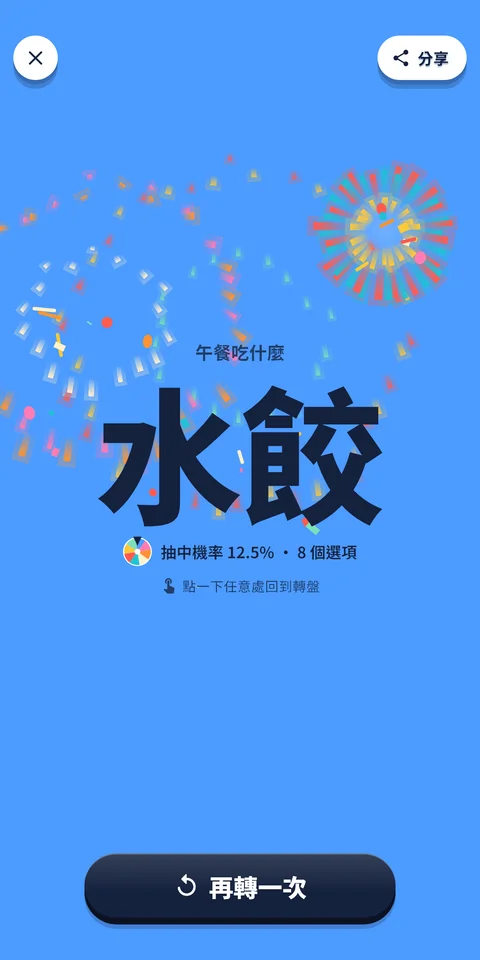
- 轉盤停下後,抽中的格子會從轉盤上彈出來,格子的顏色鋪滿螢幕,結果以大字顯示,旁邊還有它的抽中機率。
- 分享:把包含結果和應用程式商店連結的文字傳給其他應用程式。
- 再轉一次:立刻再轉一次。這個按鈕也可以長按來累積力度。
- 點左上角的×,或點螢幕任意處,就會回到轉盤(廣告正上方的細條沒有反應)。
- 結果在抽中的瞬間就會記入紀錄。
4. 轉盤列表
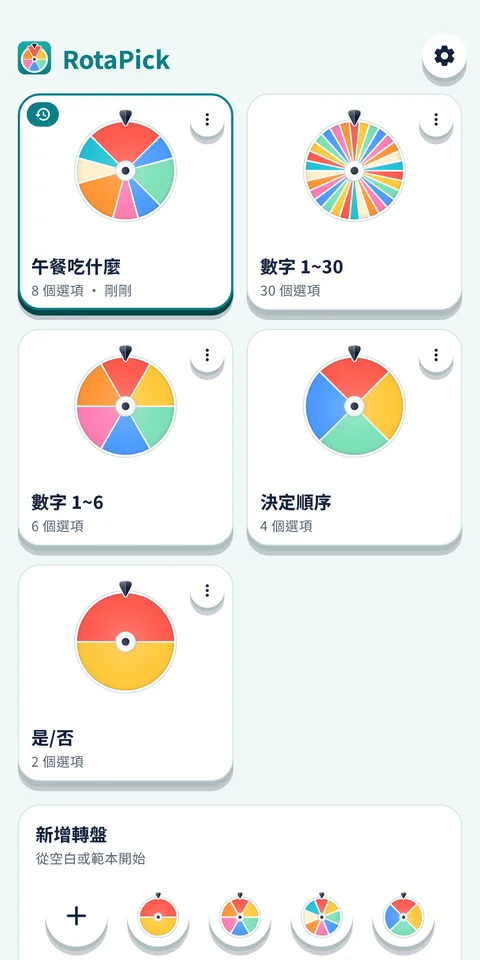
- 轉盤以大圓盤卡片的形式顯示,每列兩個。卡片上有轉盤名稱、選項數量和上次使用的時間(剛剛、時刻、昨天或日期)。開啟「去掉選中的」的轉盤還會顯示剩下/總數。
- 最近使用的轉盤排在最前面。 剛用過的會帶有青綠色邊框和左上角的時鐘標記。
- 點卡片就會開啟那個轉盤。
- 卡片選單:重新命名、複製(會出現在原轉盤的下一個位置(每列兩個,所以也可能在旁邊)「{名稱} 副本」,已去掉的格子會恢復,紀錄為空)、刪除(會先確認一次)。
- 長按卡片並拖曳可以調整順序。
- 在新增轉盤卡片裡,可以從空白開始,也可以選四個範本之一。新增的轉盤排在列表最前面。從空白建立會直接開啟編輯;選範本建立會直接開啟該轉盤的畫面。
| 範本 | 選項 |
|---|---|
| 是/否 | 是、否 |
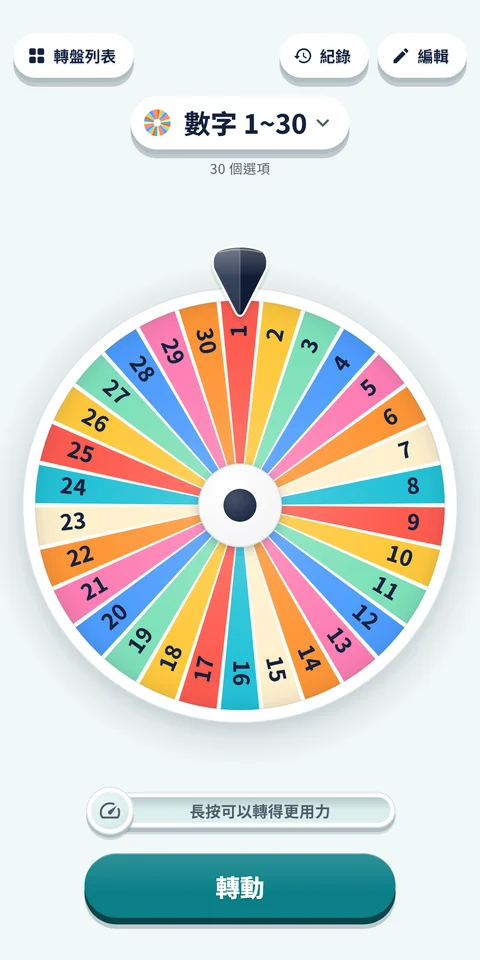
| 數字 1~6 | 1 到 6 |
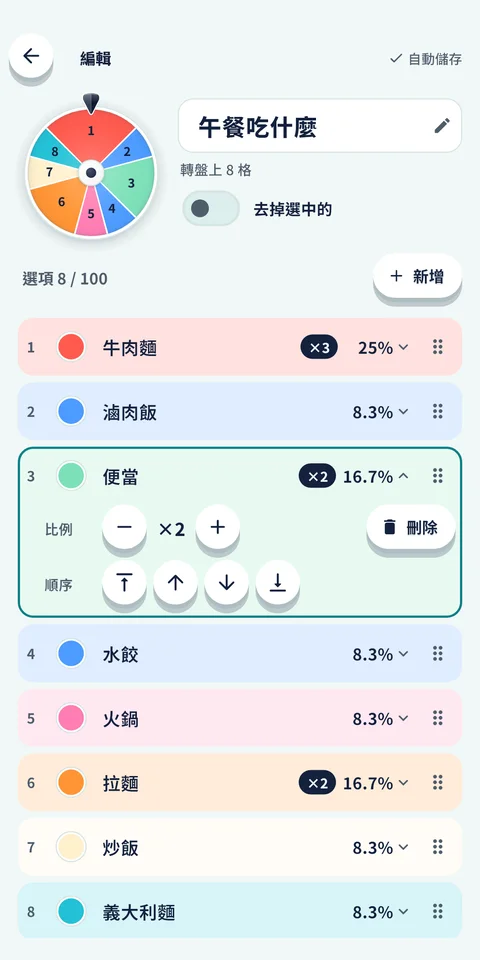
| 午餐吃什麼 | 牛肉麵、滷肉飯、便當、水餃、火鍋、拉麵、炒飯、義大利麵 |
| 決定順序 | A、B、C、D(開啟「去掉選中的」開始) |
設定(第7章)透過列表畫面上方的設定按鈕開啟。
5. 編輯
在轉盤畫面點編輯按鈕開啟。修改後會立即儲存,沒有儲存按鈕。
上方有預覽轉盤、轉盤名稱、「轉盤上 n 格 · 已去掉 m 格」和去掉選中的開關。下面是選項列。
- 選項 n / 100: 一個轉盤有2~100個選項。點新增增加一列,在最後一列按鍵盤上的「下一項」也會新增一列。
- 每一列顯示顏色點、文字、×n(比例)和抽中機率(%)。機率是現在這個轉盤上的抽中機率。
- 點一列會展開。可以把比例改成×1~×10(格子會按比例變寬),也可以點刪除。刪除後會短暫出現「已刪除選項」和復原。
- 顏色: 點顏色點會出現8種顏色和自動。自動會選與相鄰格子不同的顏色,移動或刪除列時,顏色會跟著格子走。
- 調整順序: 按住列的把手拖曳,或使用展開列裡的順序按鈕(移到最上面·上移·下移·移到最下面)。
- 開啟去掉選中的後,抽中的格子會離開轉盤,直到你點全部放回。已去掉的格子會變淡,並標上「已選中」。
6. 紀錄
在轉盤畫面點紀錄按鈕開啟。每個轉盤保留最近50筆。
- 抽中最多: 抽中次數條和格子的寬度(%)並排顯示。次數是實際抽到的結果,%是這個格子應得的份額。
- 下方依今天、昨天和日期分組,由新到舊顯示結果。
- 點清除紀錄,確認一次後,就會清除該轉盤的紀錄。
7. 設定
透過轉盤列表的設定按鈕開啟。分為兩組。
聲音與效果
| 項目 | 作用 |
|---|---|
| 音效 | 開啟或關閉嘀嗒、停止、結果和煙火的聲音 |
| 震動 | 開啟或關閉轉動和停止時的震動 |
| 減少特效 | 減少火花、煙火、顏色擴散等特效 |
| 轉動時間 | 在短(約3秒)、普通(約5秒)、長(約8秒)中選擇 |
一般
| 項目 | 作用 |
|---|---|
| 語言 | 選擇跟隨系統(預設),或從列表中選擇(English · 日本語 · 한국어 · 简体中文 · 繁體中文) |
| 隱私權選項 | 重新開啟廣告同意表單。僅在需要同意的地區(如歐洲)顯示 |
| 關於 | 版本、本說明(使用說明)、在 Google Play 上評分、隱私權政策、開放原始碼授權、更多應用程式(點一下會開啟 Google Play)和查看全部應用程式 |
螢幕顏色跟隨裝置的深色模式設定,應用程式內沒有單獨的開關。
8. 公平性
- 格子的寬度就是機率。 沒有隱藏的比例。×2的格子是×1格子的兩倍寬,抽中的機率也是兩倍。
- 結果不是事先定好的。每次轉動都會隨機抽取起轉速度和減速方式,停下時的角度決定哪一格。
- 力度和轉動時間只是演出,不能用來選格子。
9. 廣告與資料
- 螢幕最下方有一個橫幅廣告。這是唯一的廣告,轉盤畫面的轉動按鈕和轉盤與廣告保持著足夠的距離。開啟鍵盤時,廣告條會被隱藏。
- 在需要同意的地區(如歐洲),第一次開啟時會出現廣告同意表單。之後可以在設定的隱私權選項裡變更。
- 沒有應用程式內購買。
- 轉盤、選項、顏色、比例、紀錄和設定只儲存在裝置上,不會傳送到伺服器。如果開啟了 Google 備份(Android 自動備份),它們會一併備份。解除安裝應用程式會刪除裝置上的資料。
- 詳情請見隱私權政策。