
截图
关于应用
| 应用名称 | HowSoon |
|---|---|
| 版本 | 1.0.0 |
| 开发 | Willee Project |
| 支持平台 | Android |
HowSoon 会计算距离某一天还有几天,以及从某一天起已经过了几天,并显示在主屏幕上。适合用来记考试、生日、旅行、纪念日,或任何你在等待、想要记住的日子。
- 无需注册,无需登录。创建的日子和照片都保存在设备内。
- 没有网络也能使用。 网络只用于应用底部的广告,以及使用统计和错误报告。
- 小组件会在午夜自动更新,重要的日子还可以设置提醒。
- 语言跟随设备设置。支持中文(简体、繁体)、英语、日语和韩语,也可以在设置中自行选择。
- 每次更改都会立即保存到设备(第 11 节)。
1. 开始使用
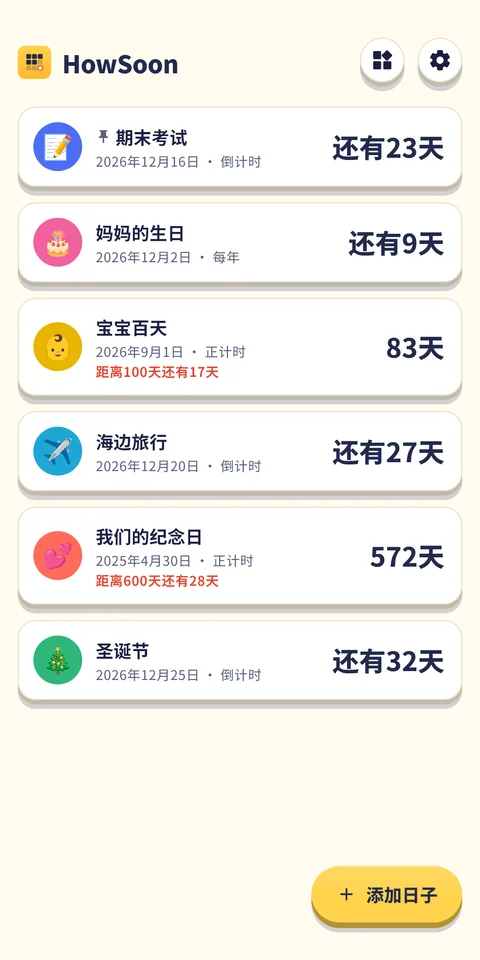
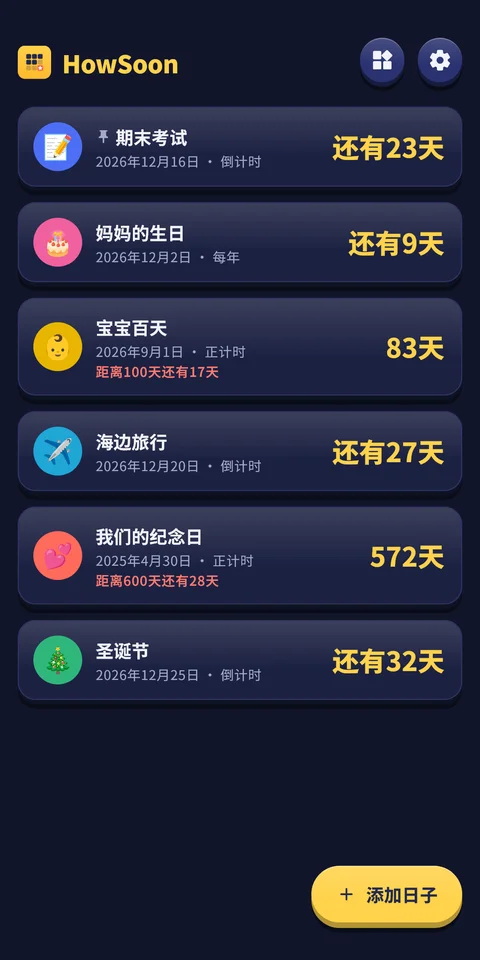
- 打开应用,会看到日子列表。第一次是空的。
- 点按底部的添加日子来创建(第 2 节)。
- 顶部栏的 HowSoon 名称旁边有管理小组件按钮(第 8 节)和设置按钮(第 10 节)。
- 左下角的已删除的日子可以查看删除过的日子(第 6 节)。
- 列表中的每张卡片会显示日子的名称和数字(还有几天,或已经几天)。置顶的日子排在最前面,其后按下一个纪念日由近到远排列。
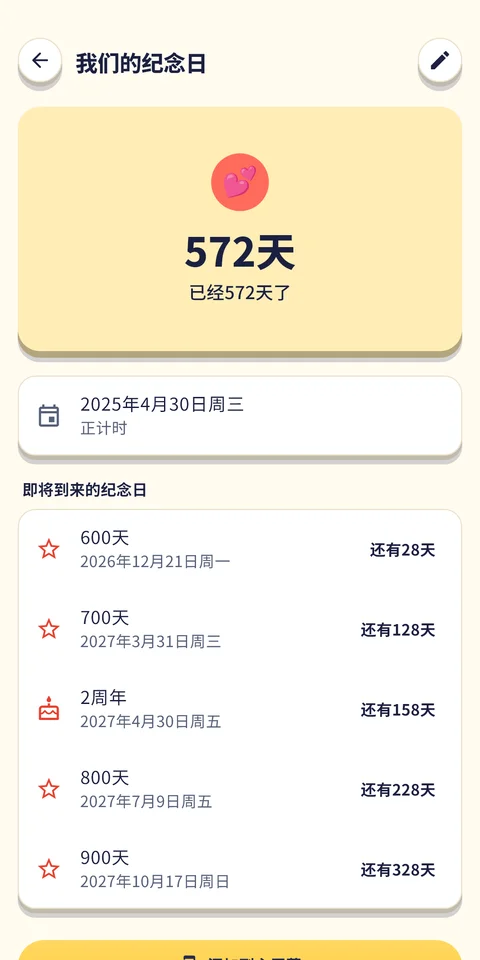
- 点按卡片会打开该日子:一个大数字、一句用文字说明的话,以及即将到来的纪念日。顶部栏有编辑按钮。
2. 添加日子
点按添加日子,在“要计算什么日子?”下选择一个模板。模板会预先填好合适的设置,创建之后都可以更改。
| 模板 | 起始设置 |
|---|---|
| 生日 | 每年。当天和提前 1 天提醒 |
| 恋爱纪念 | 正计时。开启纪念日提醒 |
| 考试 | 倒计时。当天、提前 1 天和提前 1 周提醒 |
| 旅行 | 倒计时。当天和提前 1 天提醒 |
| 宝宝 | 正计时,用于从宝宝出生那天起计算。开启纪念日提醒 |
| 自定义 | 倒计时,没有提醒 |
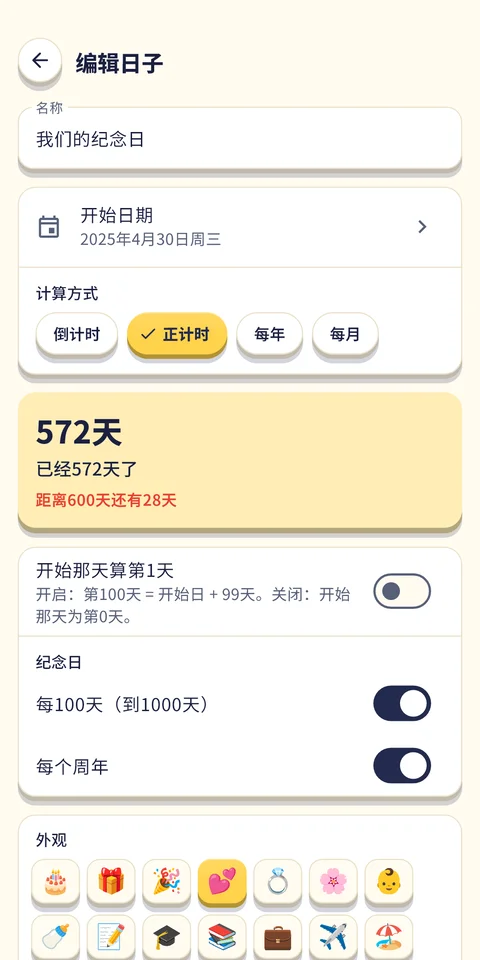
然后填写这个页面:
| 项目 | 作用 |
|---|---|
| 名称 | 日子的名称,例如“考试”“旅行” |
| 日期,或开始日期 | 那一天。正计时是开始计算的那一天 |
| 计算方式 | 在倒计时、正计时、每年、每月中选择(第 3 节) |
| 开始那天算第1天 | 仅正计时有此项(第 3 节) |
| 纪念日 | 仅正计时有此项(第 4 节) |
| 外观 | 表情符号、颜色、照片(第 5 节) |
| 提醒 | 选择何时提醒(第 9 节) |
| 置顶 | 让这个日子固定在列表最前面 |
- 设置下方的一句话会用文字告诉你这个日子将如何计算,例如“今天是第100天”。
- 点按保存后更改才会生效。删除会删除这个日子(第 6 节)。
- 在新版 HowSoon 中创建的日子会显示提示,更新应用之前无法修改。
3. 计算方式
| 计算方式 | 显示的内容 |
|---|---|
| 倒计时 | 距离那一天还有几天。当天显示今天,过了之后显示已经过去几天 |
| 正计时 | 从开始日期起已经过了几天 |
| 每年 | 距离下一次每年到来的那一天(例如生日)还有几天 |
| 每月 | 距离下一次每月到来的那一天还有几天 |
- 应用不会显示“D-0”。当天一律写作今天。
- 某个月份里不存在的日子(2 月 29 日或 31 日)按该月最后一天计算。
从第 1 天还是第 0 天
正计时有两种数法,用开始那天算第1天来选择:
- 开启: 开始那天算第 1 天,所以第 100 天是开始日 + 99 天。
- 关闭: 开始那天为第 0 天。
创建日子时,设置下方的一句话会用文字展示结果,例如“今天是第100天”。“恋爱纪念”和“宝宝”模板在应用为韩语或日语时,这个开关默认开启,在其他语言下默认关闭。所选的值会随每个日子保存,所以更改应用语言不会改变你的数字。
开启时,1 周年是第 366 天,这句话里也会写明,例如“1周年(2027-01-31)是第366天”。如果希望 1 周年是第 365 天,请关闭这个开关。
4. 纪念日
正计时可以用纪念日开关选择要标记的日子:
- 每100天(到1000天):第 100 天、第 200 天……直到第 1000 天。
- 每个周年:每一个周年。
日子页面的即将到来的纪念日会列出接下来的几个,卡片上会显示距离下一个纪念日还有几天(“距离100天还有12天”)。当天会有庆祝动画(第 10 节),也可以收到提醒(第 9 节)。
5. 外观与置顶
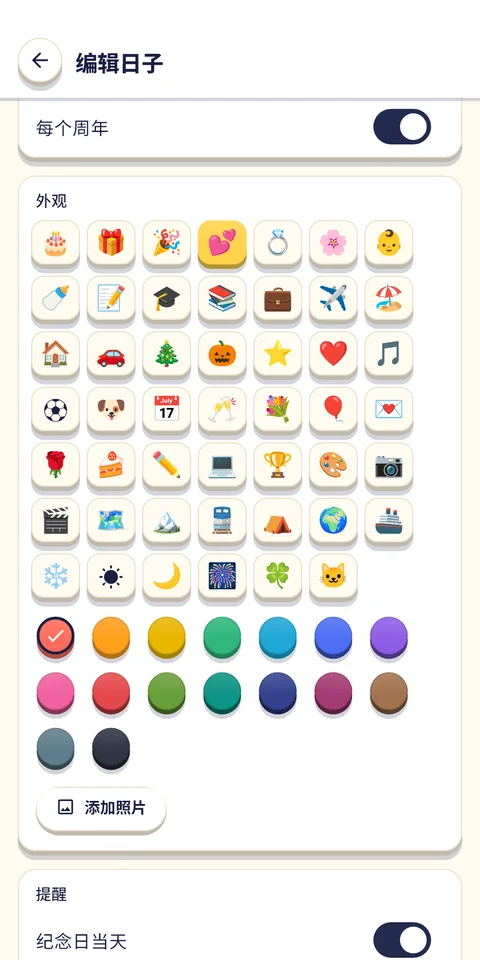
- 表情符号和颜色: 从列表中选择。颜色会用在卡片、日子页面和小组件上。
- 照片: 点按添加照片会打开 Android 的照片选择器,选一张照片。应用会保存一份缩小的副本(长边不超过 1080 像素,不含位置信息),用作日子页面和大尺寸小组件的背景。更换照片和移除照片也在同一处。照片合计最多 18MB,空间满了就先移除其他日子的照片。
- 置顶: 让日子固定在列表最前面。
6. 删除与恢复
- 删除在编辑页面。删除后会短暂出现“已删除。”和撤销。
- 已删除的日子会保留 30 天。点按列表左下角的已删除的日子(N)即可打开。
- 恢复:把日子找回来。
- 永久删除:立即删除一个日子(会先弹出确认窗口),无法恢复。
- 最下方的清空已删除的日子:立即全部删除(会先弹出确认窗口)。
- 30 天后,会在您打开应用时清除。
- 原本显示已删除日子的小组件会显示“日子已删除 · 点按选择”。如果恢复了这个日子,小组件会重新显示它。
7. 小组件与更新
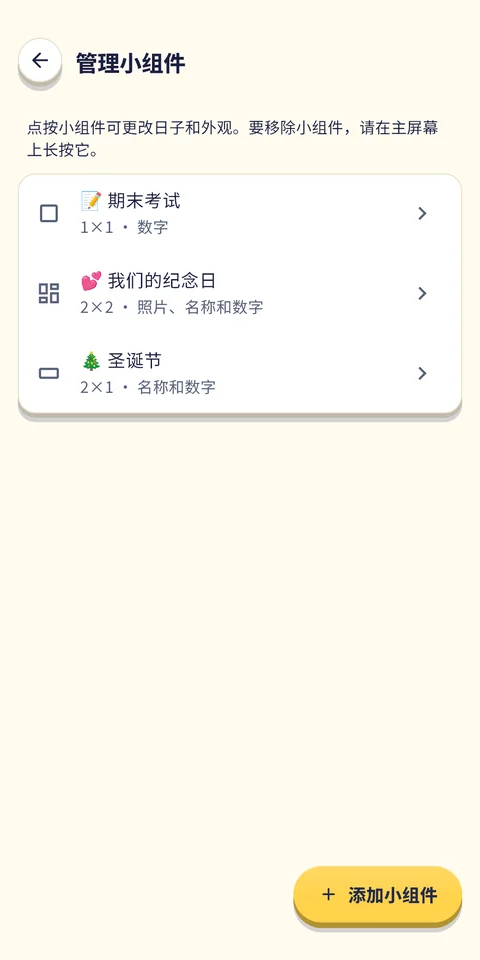
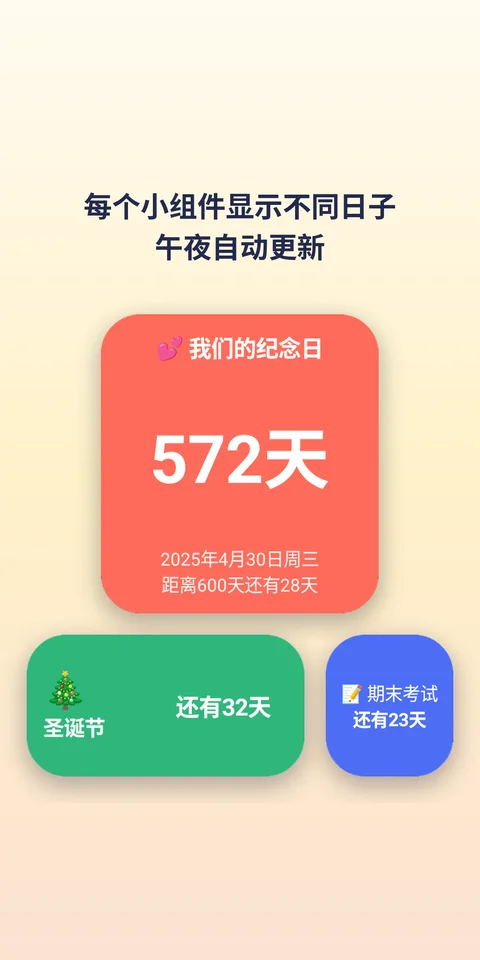
小组件有三种大小,可以放任意多个,每个小组件各自选择日子:
| 大小 | 显示的内容 |
|---|---|
| 1×1 · 数字 | 数字 |
| 2×1 · 名称和数字 | 名称和数字 |
| 2×2 · 照片、名称和数字 | 照片、名称、数字、日期和下一个纪念日 |
小组件会在午夜自动更新,所以早上起来数字就是对的,不需要打开应用。点按小组件会在应用中打开它的日子。
8. 添加和更改小组件
三种添加方式
- 从主屏幕的小组件列表: 长按主屏幕空白处,打开小组件,找到 HowSoon,把想要的大小拖到主屏幕上。会打开小组件显示的日子页面。选一个日子,按需设置外观,然后点按完成。如果还没有日子,点按在应用中创建日子。取消则放弃。
- 从日子页面: 在日子页面点按添加到主屏幕,选择小组件大小,就会放上显示这个日子的小组件。如果你的主屏幕无法从应用添加小组件,会显示提示,请改用上面的小组件列表。
- 从管理小组件: 点按列表顶部栏的管理小组件按钮,再点添加小组件。选择要显示哪个日子?(或创建新日子),然后选择大小。
外观
在小组件显示的日子页面还可以设置:
| 项目 | 作用 |
|---|---|
| 背景 | 日子颜色、浅色、深色或跟随系统(跟随设备的浅色或深色模式) |
| 背景不透明度 | 背景的深浅程度 |
| 文字大小 | 小、中或大 |
之后再更改
- 在主屏幕上长按小组件,选择它的设置(按钮名称因手机而异,例如“设置”),会打开同一个页面。
- 或者打开管理小组件,点按某个小组件。这里会列出所有小组件及其日子和大小。
移除
要移除小组件,请在主屏幕上长按它并移除。应用无法替你移除小组件,管理小组件页面也有同样的说明。
9. 提醒
在日子的提醒中选择何时提醒:
- 当天、提前1天、提前1周(倒计时、每年、每月)
- 纪念日当天(正计时)
提醒会在提醒时间到来(默认上午 9:00)。可在设置 → 通用 → 提醒时间中更改。
- 第一次保存开启了提醒的日子时,Android 会询问是否允许 HowSoon 显示通知。如果拒绝,或之后通知被关闭,应用会显示“HowSoon 的通知已关闭。”和打开设置。
- 提醒会写明日子的名称,以及还有几天或是哪个纪念日。点按即可打开该日子。
- 提醒由应用在设备内生成,其中没有广告。
小组件和提醒来得晚时
应用不使用“精确闹钟”权限,所以具体时刻由 Android 决定。
- 通常小组件和提醒会在预定时间后几分钟内到来。
- 如果设备处于深度休眠,最多可能晚 1 小时左右。点亮屏幕后很快就会补上。
- 如果设备的省电设置限制了 HowSoon,延迟会更常见。管理小组件会显示“HowSoon 的电池使用受到限制,小组件可能更新较晚。”请检查设备的省电设置。
- 如果强制停止应用(例如在 Android 的应用设置中),Android 会取消它所有已安排的更新。打开一次应用,小组件和提醒就会重新工作。
10. 设置与庆祝
用列表顶部栏的设置按钮打开。分为两组。
声音与效果
| 项目 | 作用 |
|---|---|
| 音效 | 打开或关闭声音 |
| 振动 | 打开或关闭振动 |
| 减少特效 | 关闭庆祝动画 |
在某个日子的当天或纪念日当天打开应用,当天会为这个日子播放一次简短的庆祝动画。开启减少特效后没有动态效果,如果音效是开着的,只会有声音。
通用
| 项目 | 作用 |
|---|---|
| 管理小组件 | 与顶部栏按钮相同的列表(第 8 节) |
| 提醒时间 | 提醒到来的时间,默认上午 9:00 |
| 导出 | 把日子和照片保存为一个文件(第 11 节) |
| 导入 | 合并导出文件中的日子(第 11 节) |
| 恢复到之前的副本 | 回到自动保存的副本(第 11 节) |
| 语言 | 跟随系统(默认)或从列表中选择(English · 日本語 · 한국어 · 简体中文 · 繁體中文) |
| 隐私选项 | 重新打开广告同意窗口。仅在需要同意的地区(如欧洲)显示 |
| 关于 | 版本、本说明(使用说明)、在 Google Play 上评分、隐私政策、开源许可、更多应用(会打开应用商店)和查看全部应用 |
屏幕颜色跟随设备的深色模式,应用内没有单独的开关。
11. 导出与导入、副本、广告
导出
设置 → 通用 → 导出会把日子和照片保存为一个名为 HowSoon-2026-01-31.json 这样的文件。选择分享可发送给您选择的应用,选择保存到设备可保存到文件夹。保存后会显示“已保存。”。文件不会发送给开发者,但收到文件的人可以读到您的日子、看到您的照片,发送前请先确认。
导入
设置 → 通用 → 导入:选择一个导出的文件。应用会显示其中有多少个日子和照片(“… 相同的日子保留较新的修改。”)。确认后,日子会合并到现有的日子中:新的日子会被添加,两边都有的日子则保留较晚修改的版本。放不进 18MB 的照片不会导入,应用会告诉您。来自新版的文件会提示您先更新 HowSoon,不是 HowSoon 的文件则无法导入。
恢复到之前的副本
应用每天保存一份日子的副本,保留最近 3 天。每次导入和每次恢复之前也会保存一份。
- 设置 → 通用 → 恢复到之前的副本会列出它们。
- 选择一份并确认,现有的日子就会被替换为该副本,现有的日子也会另存为副本,所以还可以再回去。
保存与备份
- 保存: 每次更改都会立即保存到设备。
- 备份: 如果开启了 Google 备份(Android 自动备份),日子、照片和设置也会一同备份,在更换设备或重新安装应用时恢复。可在 Android 设置的备份菜单中关闭。每日副本不包含在备份中。卸载应用会删除设备上的数据。
广告
- 应用最底部有一条横幅广告,这是唯一的广告,小组件和提醒中没有广告。键盘打开时,广告条会隐藏。
- 在需要同意的地区(如欧洲),首次打开应用时会出现广告同意窗口,之后可在设置的隐私选项中更改。
- 没有应用内购买,也不会向服务器发送任何内容。
- 详情请参阅隐私政策。